
Cómo configurar una plantilla en Crypto Hopper

Esta guía explica cómo configurar una plantilla.
Requisitos previos
Antes de comenzar, asegúrese de lo siguiente:
- Tienes una suscripción de Explorador, Aventurero o Héroe a Cryptohopper .
Definición de plantilla
Hay dos formas de definir una plantilla. Con ambas opciones, puedes saltarte los 6 pasos iniciales si ya tienes una plantilla que deseas utilizar. La primera opción es:
- Accede a tu cuenta Cryptohopper.
- Haga clic en «Mercado».
- Haga clic en «Plantillas».
- Elija una plantilla. ¿Quiere saber si una plantilla es adecuada para usted? Haga clic aquí.
- Haga clic en la misma plantilla.
- Haga clic en «Descargar» o «Comprar». Pague la suscripción si es necesario.
- Haga clic en «Mis bots».
- Haga clic en el bot al que desea agregar la plantilla.
- Haga clic en «Configuración».
- Haga clic en «Baseconfig».
- Haga clic en «Acciones».
- Haga clic en «Cargar plantilla».
- Elija la plantilla que desea utilizar.
- Haga clic en «Cargar plantilla». Algunas plantillas de bot incluyen una suscripción de señal y el sistema lo llevará a una pantalla de pago para facilitar la configuración de su robot comercial.
- Haga clic en «Guardar».
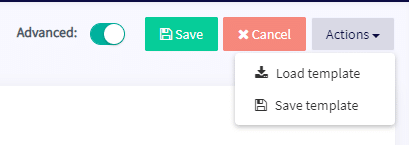
La segunda opción es:
- Accede a tu cuenta Cryptohopper.
- Haga clic en «Mercado».
- Haga clic en «Plantillas».
- Elija una plantilla. ¿Quiere saber si una plantilla es adecuada para usted? Haga clic aquí.
- Haga clic en la misma plantilla.
- Haga clic en «Descargar» o «Comprar». Pague la suscripción si es necesario.
- Haga clic en «Mi biblioteca».
- Haga clic en «Plantillas».
- Haga clic en «Cargar» en la plantilla que desea utilizar.
- Hay 2 opciones:
R: Crea un nuevo bot. Elija el intercambio, complete el código API o active el interruptor «Negociación de papel».
B: Cargando un bot existente. Elige el bot que deseas utilizar. Algunas plantillas de bot incluyen una suscripción de señal y el sistema lo llevará a una pantalla de pago para facilitar la configuración de su robot comercial. - Haga clic en «Guardar».