
Cómo configurar las opciones en la configuración del administrador de bots masivos en Crypto Hopper

Este artículo explica los ajustes de configuración disponibles en Bulk Bot Manager. Comprender estas configuraciones ayudará a administrar de manera efectiva la configuración de Baseconfig entre diferentes bots.
¿Qué debe considerar al utilizar los ajustes de configuración para administrar bots institucionales ?
Al utilizar los ajustes de configuración, es importante seleccionar uno o más bots para garantizar que se apliquen los cambios deseados. Para obtener más información sobre la revisión de bots, consulte la documentación aquí.
Todas las acciones realizadas en la pestaña de configuración de la gestión del bot base actualizarán la configuración de Baseconfig o cambiarán la configuración de venta de las posiciones abiertas en todos los bots seleccionados al mismo tiempo. El mismo principio también se aplica a la implementación de plantillas o la replicación de bots.
Cambio de configuración
La configuración «Cambiar configuración» le permite cambiar la configuración de Baseconfig en los bots seleccionados.
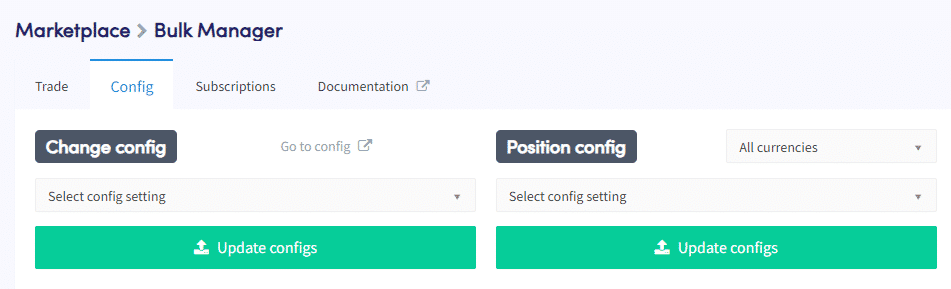
Seleccione una configuración
Seleccione la configuración de Baseconfig que desea cambiar. Las opciones disponibles incluyen:
- Cambiando la definición de Comercio de Papel,
- cambio del mercado de valores,
- cambiar la configuración de notificaciones,
- Cambiar tipo de orden de compra,
- Activar/desactivar el enfriamiento,
- Activar/desactivar la fusión automática,
- Cambio de moneda de cotización: si la moneda de cotización no está disponible en el intercambio seleccionado, el valor de la moneda de cotización no se actualizará.
- Agregar moneda a monedas de lujo: si la moneda seleccionada no está disponible en el cambio y la moneda de cotización seleccionados, no se agregará a Baseconfig.
- quitar moneda de los honores,
- Cambio de estrategia: tenga en cuenta que los indicadores de Hero o las estrategias de IA solo están disponibles para los suscriptores de Hero. Si utiliza una suscripción Explorer o Adventurer, no se abrirán nuevas operaciones utilizando estas funciones.
- Habilitar solo señales: si desea deshabilitar solo señales, puede hacerlo seleccionando «Cambiar estrategia».
- Activar/desactivar el Trailing Stop-Buy,
- Cambiando el porcentaje de compra final,
- obtener ganancias,
- Cambiar el tipo de orden de venta,
- vender según la estrategia,
- Activar/desactivar Stop-Loss,
- Cambio porcentual de Stop-Loss,
- Activar/desactivar el Trailing Stop-Loss,
- Cambiar el porcentaje de Trailing Stop-Loss,
- Activar/desactivar el cierre automático,
- Cambiar el tiempo de cierre automático: al ajustar el tiempo de cierre automático, tenga en cuenta que esto también activará automáticamente la función de cierre automático.
- Habilitar/deshabilitar el cortocircuito: asegúrese de que todas las demás configuraciones relacionadas con el cortocircuito se ajusten manualmente en Baseconfig antes de habilitar el cortocircuito masivo. Estas configuraciones deben verificarse antes de continuar, ya que no se realizará ninguna acción a menos que se hayan verificado primero las configuraciones de cortocircuito.
- Activar/desactivar DCA. Asegúrese de que todas las demás configuraciones de DCA se ajusten manualmente en Baseconfig antes de ejecutar DCA masivo. Estas configuraciones deben verificarse antes de continuar, ya que no se realizará ninguna acción a menos que se hayan verificado primero las configuraciones de DCA.
- Cambiar tipo de orden DCA.
Actualizar configuraciones
Haga clic en «Actualizar configuraciones» para aplicar la configuración de Baseconfig ajustada a los bots seleccionados.
Configuración de puestos
La configuración de «configuración de posiciones» le permite cambiar la configuración de las posiciones abiertas en los bots seleccionados.
Todas las monedas
Elija si desea seleccionar todas las monedas o una moneda específica para la que desea cambiar la configuración de posición en los bots seleccionados. Los cambios se aplicarán a todas las posiciones de la moneda seleccionada, incluso si tienes varias posiciones de esta moneda en un solo bot.
Seleccione un ajuste de configuración
Seleccione la configuración de posición que desea cambiar en los bots seleccionados. Las opciones disponibles incluyen:
- manteniendo la posición,
- liberación de posición,
- tomar ganancias
- Activando el Trailing Stop-Loss,
- Desactivar el Trailing Stop-Loss,
- Porcentaje de Trailing Stop-Loss,
- Porcentaje de Stop-Loss dinámico del brazo,
- Activación de Stop Loss,
- Desactive el Stop Loss,
- Porcentaje de stop-loss,
- apagando el cierre automático,
- Tiempo de cierre automático.
Actualizar configuraciones
Haga clic en «Actualizar configuraciones» para aplicar la configuración de posición ajustada a los bots seleccionados.
plantillas

Configurar «plantilla» permite realizar acciones relacionadas con plantillas entre varios bots.
Seleccione una plantilla
Seleccione una plantilla que desee implementar en varios bots.
Diseñar un patrón
Haga clic en «Implementar plantilla» para usar la plantilla seleccionada en varios bots. Tenga en cuenta que la implementación de una plantilla cambiará los nombres de los bots seleccionados.
Guardar plantilla
Seleccione uno o más bots que desee guardar como plantilla y haga clic en «Guardar plantilla».
Gestión de robots
La configuración de administración de bots le permite crear, duplicar o eliminar bots.
Nuevos robots
Haga clic en «Nuevos Bots» para crear varios bots nuevos al mismo tiempo. El proceso incluye los siguientes pasos:
- Elija la cantidad de bots que desea crear y cuáles desea conectar al intercambio con claves API o Fast Connect, o ejecute Paper Trading si desea operar con monedas virtuales.
- Seleccione una plantilla para usar en los nuevos bots.
- Activa o desactiva el bot, compra y vende.
- Haga clic en «Crear bots» y sus bots se agregarán a su descripción general de bots.
robots duplicados
Seleccione los bots que desea clonar y haga clic en «Confirmar acción masiva». Los bots seleccionados se agregarán a la descripción general de su bot.
Eliminar bots
Seleccione los bots que desea eliminar y haga clic en «Confirmar acción masiva». Los bots seleccionados se eliminarán de su descripción general de bots. Si eliminaste accidentalmente un bot, puedes restaurarlo yendo a tu revisión y seleccionando «Bots eliminados».
Al comprender y utilizar correctamente los ajustes de configuración en la gestión de bots institucionales, es posible gestionar eficazmente las actividades comerciales entre varios bots, eliminar o crear nuevos bots fácilmente y realizar cambios en los ajustes de manera ordenada. Si encuentra algún problema o necesita ayuda adicional, consulte la documentación de Cryptohopper o comuníquese con el equipo de soporte para obtener ayuda.