
Cómo configurar la configuración comercial en Bulk Manager en Crypto Hopper

Este artículo explica qué configuraciones comerciales están disponibles en Bulk Bot Manager. Comprender estas definiciones ayudará a gestionar las operaciones comerciales de manera eficiente entre múltiples robots.
Qué tener en cuenta al utilizar la configuración comercial del enorme administrador de robots
Al utilizar la configuración comercial, es importante seleccionar uno o más robots para garantizar que las transacciones se ejecuten. Para obtener más información sobre la revisión del bot, consulte la documentación aquí.
Todas las acciones realizadas en la pestaña de operaciones en el administrador de robots masivo se realizan en función de la configuración de Baseconfig configurada en cada robot. Por ejemplo, si establece órdenes de límite de compra en la configuración base de un robot y órdenes de mercado en otro robot, el primer robot usará órdenes de límite mientras que el segundo robot usará órdenes de mercado. Puede anular la configuración de Baseconfig activando la casilla de verificación «Orden de mercado». El mismo principio se aplica a las cantidades de compra definidas en Baseconfig, donde cada robot administrado puede utilizar diferentes cantidades comerciales.
compra
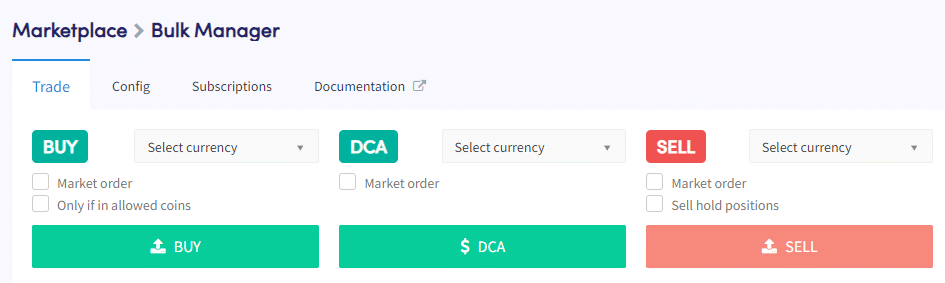
La configuración «Compra» le permite realizar órdenes de compra para una moneda específica en varios robots.
Elige una moneda
Elija la moneda que desea comprar. Si la moneda está disponible en las monedas de cotización que se muestran en los bots seleccionados, los pedidos se realizarán según la configuración del monto de la compra en su Baseconfig. Verifique siempre la disponibilidad de moneda en los intercambios seleccionados antes de comprar, ya que Cryptohopper muestra todas las monedas disponibles en esos intercambios.
orden de mercado
De forma predeterminada, el robot utilizará el tipo de pedido seleccionado en la configuración de compra de su Baseconfig. Habilitar la casilla de verificación «Orden de mercado» hará que todas las órdenes en todos los robots utilicen órdenes de mercado.
Sólo si en monedas de lujo.
De forma predeterminada, el robot realizará órdenes de compra en todos los robots seleccionados. Marque la casilla de verificación «Solo si se permiten monedas» para asegurarse de que no se realicen pedidos en robots cuya moneda no esté seleccionada. Tenga en cuenta que si no selecciona la moneda al realizar los pedidos, las ubicaciones se comportarán de acuerdo con su configuración de Baseconfig para la venta.
propiedad
Para realizar órdenes de compra en los robots seleccionados, haga clic en el botón «Comprar». Tenga en cuenta que las compras manuales siempre anularán la configuración de Baseconfig con respecto al número máximo de posiciones abiertas y el número máximo de posiciones abiertas para cada moneda.
DCA
La configuración «DCA» le permite realizar pedidos de promedio de costo en dólares (Dollar-Cost Averaging) para una moneda específica en varios robots.
Elige una moneda
Elija la moneda en la que desea realizar DCA. Si la moneda está disponible en las monedas cotizadas que se encuentran en los bots seleccionados y ya tiene una posición abierta, las órdenes DCA se realizarán según la configuración de DCA en su Baseconfig.
orden de mercado
De forma predeterminada, el robot utilizará el tipo de pedido seleccionado en la configuración de compra de su Baseconfig. Habilitar la casilla de verificación «Orden de mercado» hará que todas las órdenes en todos los robots utilicen órdenes de mercado.
DCA
Para realizar pedidos DCA en los robots seleccionados, haga clic en el botón «DCA».
Venta
La configuración «Vender» le permite realizar órdenes de venta para una moneda específica en varios robots.
Elige una moneda
Elija la moneda que desea vender.
orden de mercado
De forma predeterminada, los robots utilizarán el tipo de pedido seleccionado en la configuración de ventas de su Baseconfig. Habilitar la casilla de verificación «Orden de mercado» hará que todas las órdenes en todos los robots utilicen órdenes de mercado.
Pendiente de venta de localizaciones
Por defecto, los robots no venderán posiciones pendientes. Activar la casilla de verificación «Venta de Posiciones Pendientes» también resultará en la venta de Posiciones Pendientes.
adicto
Para realizar pedidos de venta en los robots seleccionados, haga clic en el botón «Vender».
Configuración del robot

La categoría «Configuración del robot» le permite cambiar la configuración que se aplica a la funcionalidad general de compra y venta de los robots seleccionados.
Cancelar pedidos
Haga clic en «Cancelar Órdenes» para cancelar todas las órdenes abiertas de compra y venta en los robots seleccionados.
modo pánico
Pulsa el modo pánico si quieres vender todas tus posiciones. Se eliminarán los pantalones cortos y los robots seleccionados dejarán de funcionar. Tenga paciencia ya que todas las ubicaciones pueden tardar en venderse. Para asegurarse de tener la información más actualizada sobre los robots, se debe realizar una actualización completa de la página. Los robots deben reiniciarse si se desea continuar operando.
Sincronizar ubicaciones
Haga clic en Sincronizar posiciones si desea sincronizar posiciones que aún no están visibles en el panel de Cryptohopper, mientras mantiene estas monedas en sus cuentas de intercambio.
Activando robots
Haga clic en «Habilitar bots» para permitir que los robots reciban información de sus cuentas bursátiles. Cuando se active, se actualizarán sus posiciones abiertas, órdenes abiertas y activos totales en dólares (u otra moneda cotizada).
activación de compra
Haga clic en «Habilitar compra» para permitir que los robots abran (compren) ubicaciones automáticamente según su configuración de Baseconfig.
activación de ventas
Haga clic en «Habilitar venta» para permitir que los robots cierren (vendan) posiciones automáticamente según su configuración de Baseconfig.
Deshabilitar robots
Haga clic en «Desactivar Bots» para evitar que los robots reciban información de sus cuentas bursátiles. Cuando esté desactivado, sus posiciones abiertas, órdenes abiertas y activos totales en dólares (u otra moneda cotizada) no se actualizarán.
haciendo una compra
Haga clic en «Desactivar compras» para evitar que los robots abran (compren) ubicaciones automáticamente según su configuración de Baseconfig.
tomando una venta
Haga clic en «Desactivar venta» para evitar que los robots cierren (vendan) posiciones automáticamente según su configuración de Baseconfig.
Al comprender y utilizar estas configuraciones comerciales en el administrador de robots masivo, las operaciones comerciales se pueden administrar de manera eficiente entre múltiples robots. Si surgen problemas o se necesita ayuda adicional, consulte la documentación de Cryptohopper o comuníquese con el equipo de soporte para obtener ayuda.