
Как оптимально управлять ботами в Crypto Hopper

В этой статье мы объясним, какая информация доступна в представлении ботов Bulk Bot Manager и как она может помочь вам более эффективно использовать настройки торговли, конфигурации и подписки.
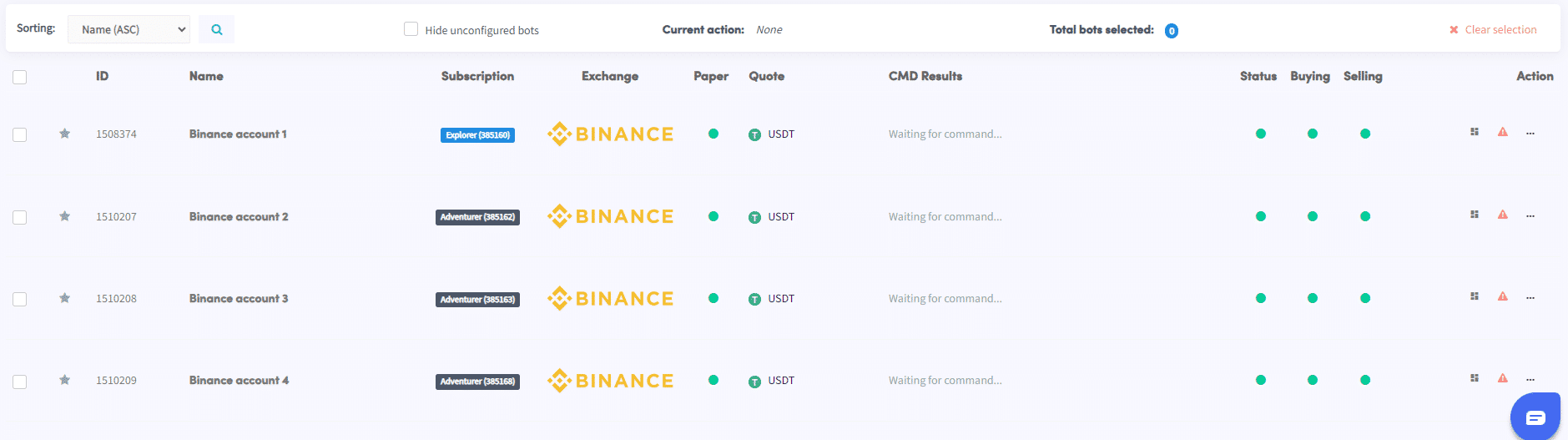
Дисплей бота
Представление ботов предоставляет множество настроек и функций для улучшения управления несколькими ботами. Давайте рассмотрим каждый из компонентов ниже:
сортировка
Сортируйте ботов по различным критериям, таким как новейшие, самые старые, акции (по возрастанию), акции (по убыванию), тип бота, имя (по возрастанию) или имя (по убыванию).
Поиск
Используйте функцию поиска, чтобы быстро найти конкретного бота.
Скрытие неопределенных ботов
Установите этот флажок, если вы предпочитаете не видеть неопределенных ботов на дисплее.
текущее действие
В этом разделе показаны действия, которые были предприняты или выполняются в данный момент над несколькими ботами.
Общее количество ботов
Показывает количество ботов, выбранных для торговли, настройки конфигурации или подписки.
Выборочная очистка
Нажмите «Очистить выбор», чтобы отменить выбор ранее выбранных вами ботов.
Очистка фильтров
Нажмите «Очистить фильтры», чтобы увидеть всех ботов без активных фильтров. Это восстановит фильтры и отобразит полный список ботов.
флажки
Используйте флажки, чтобы выбрать ботов, которых вы хотите изменить.
Любимый бот
Выберите бота в избранное, чтобы он получался первым при входе в систему.
идентификатор
В столбце ID указан идентификатор бота. Если возникают проблемы, полезно указать идентификатор или имя бота при обращении в службу поддержки. Идентификатор бота можно скопировать, нажав на него.
имя
Отображает имя бота. Если возникают проблемы, полезно указать идентификатор или имя бота при обращении в службу поддержки.
подписка
Указывает тип подписки , связанный с ботом. Вы можете назначить подписку отдельному боту, нажав на название подписки рядом с именем бота. Нажмите «Подписка», чтобы отфильтровать ботов на основе назначенного им плана подписки.
фондовая биржа
Отображает биржу, к которой подключен бот. Нажмите «Фондовый рынок», чтобы отфильтровать ботов по фондовому рынку.
бумага
Нажмите «Бумага», чтобы применить фильтры по трем различным параметрам:
- Выберите «Бумага», чтобы увидеть как бумажных торговых ботов, так и ботов на реальные деньги. Красный цвет обозначает ботов, которые используют для торговли реальные средства, а зеленый — ботов, которые используют для торговли бумажные средства.
- Выберите «только настоящие боты», чтобы видеть только настоящих ботов.
- Выберите «только бумажные боты», чтобы увидеть только бумажных торговых ботов.
Примечание. При проведении нескольких тестов на бумажных ботах могут потребоваться дополнительные бумажные торговые счета.
цитировать
Показывает котируемую валюту, которую использует бот. Нажмите «Цитата», чтобы отфильтровать ботов с определенной котируемой валютой.
Результаты КМД
Отображает операцию (команду), выполняющуюся в данный момент, или последнюю операцию.
статус
Зеленый цвет указывает на то, что бот активен, а красный — на то, что бот отключен. Вы можете включить и отключить отдельного бота, нажав на цвет.
покупка
Зеленый цвет означает, что в боте разрешена покупка, а красный — покупка отключена. Вы можете включить и отключить одну покупку, нажав на цвет.
распродажа
Зеленый цвет означает, что продажа в боте включена, а красный означает, что продажа отключена. Отдельную продажу можно включить и отключить, щелкнув цвет.
действие
В этом разделе представлено несколько кнопок для выполнения действий над отдельными ботами, в том числе:
- панель управления: Зайдите в панель управления ботом.
- Режим паники: продать все позиции, удалить открытые короткие позиции и отключить бота.
- Конфигурация: доступ к базовой конфигурации бота.
- Отмена ордеров: отмените любой открытый ордер на покупку и продажу в боте.
- Автоматическая синхронизация: для синхронизации позиций, доступных на бирже, но еще не видимых в панели управления Cryptohopper.
- Сохранить шаблон: сохранить шаблон бота.
- Дублирующий бот: Создайте клон бота.
- Назначить подписку: назначить подписку боту.
- Отписаться: Отменить подписку от бота.
- Отменить подписку: отменить регулярный платеж по подписке.
- Удалить: окончательно удалить бота.
Более подробную информацию о торговых настройках, настройках конфигурации и настройках подписки можно найти в соответствующей литературе.
Используя отображение ботов в составном менеджере ботов, вы сможете эффективно управлять ботами, перемещаться между ними, выполнять необходимые действия и оптимизировать торговые операции. Если у вас возникли проблемы или вам нужна дополнительная помощь, обратитесь к документации Cryptohopper или обратитесь в службу поддержки за советом.