
Как настроить шаблон в Crypto Hopper

В этом руководстве объясняется, как настроить шаблон.
Предварительные условия
Прежде чем начать, убедитесь в следующем:
- У вас есть подписка «Исследователь», «Искатель приключений» или «Герой» на Cryptohopper .
Определение шаблона
Существует два способа определения шаблона. В обоих вариантах вы можете пропустить первые 6 шагов, если у вас уже есть шаблон, который вы хотите использовать. Первый вариант:
- Получите доступ к своей учетной записи Cryptohopper.
- Нажмите «Торговая площадка».
- Нажмите «Шаблоны».
- Выберите шаблон. Хотите узнать, подойдет ли вам шаблон? Кликните сюда.
- Нажмите на тот же шаблон.
- Нажмите «Скачать» или «Купить». При необходимости оплатите подписку.
- Нажмите «Мои боты».
- Нажмите на бота, к которому вы хотите добавить шаблон.
- Нажмите «Конфигурация».
- Нажмите «Базовая конфигурация».
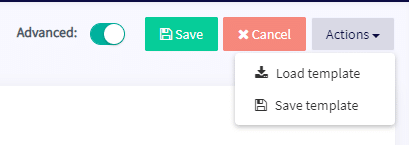
- Нажмите «Действия».
- Нажмите «Загрузить шаблон».
- Выберите шаблон, который вы хотите использовать.
- Нажмите «Загрузить шаблон». Некоторые шаблоны ботов включают подписку на сигналы, и система перенаправит вас на экран оплаты, чтобы упростить настройку торгового бота.
- Нажмите «Сохранить».
Второй вариант:
- Получите доступ к своей учетной записи Cryptohopper.
- Нажмите «Торговая площадка».
- Нажмите «Шаблоны».
- Выберите шаблон. Хотите узнать, подойдет ли вам шаблон? Кликните сюда.
- Нажмите на тот же шаблон.
- Нажмите «Скачать» или «Купить». При необходимости оплатите подписку.
- Нажмите «Моя библиотека».
- Нажмите «Шаблоны».
- Нажмите «Загрузить» на шаблоне, который вы хотите использовать.
- Есть 2 варианта:
A: Создайте нового бота. Выберите биржу, введите API-код или активируйте переключатель «Бумажная торговля».
Б: Загрузка существующего бота. Выберите бота, которого хотите использовать. Некоторые шаблоны ботов включают подписку на сигналы, и система перенаправит вас на экран оплаты, чтобы упростить настройку торгового бота. - Нажмите «Сохранить».