
Как настроить торговые параметры в Bulk Manager в Crypto Hopper

В этой статье объясняется, какие настройки торговли доступны в Bulk Bot Manager. Понимание этих определений поможет эффективно управлять торговыми операциями между несколькими роботами.
Что следует учитывать при использовании торговых настроек массивного робота-менеджера
При использовании настроек торговли важно выбрать одного или нескольких роботов, чтобы гарантировать выполнение сделок. Дополнительную информацию об обзоре бота можно найти в документации здесь.
Все действия, выполняемые на вкладке «Торговля» в менеджере массивных роботов, выполняются на основе настроек Baseconfig, настроенных в каждом роботе. Например, если вы установите лимитные ордера на покупку в базовой конфигурации одного робота и рыночные ордера в другом роботе, первый робот будет использовать лимитные ордера, а второй робот будет использовать рыночные ордера. Вы можете переопределить настройки Baseconfig, активировав флажок «Рыночный ордер». Тот же принцип применяется к количествам покупок, определенным в Baseconfig, где каждый управляемый робот может использовать разные объемы торговли.
покупка
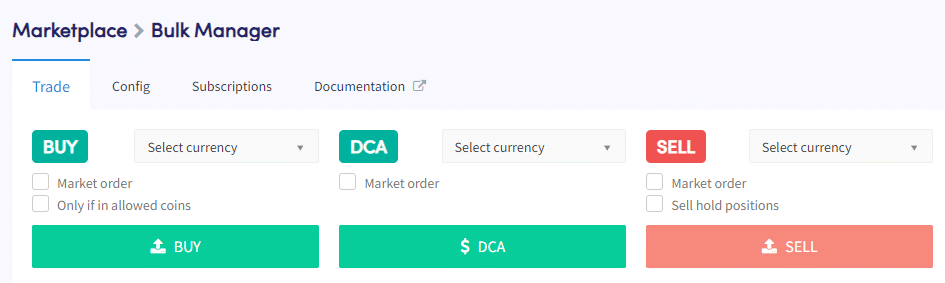
Настройка «Покупка» позволяет размещать заказы на покупку определенной валюты в нескольких роботах.
Выберите валюту
Выберите валюту, которую хотите приобрести. Если валюта доступна в валютах котировок, отображаемых выбранными ботами, заказы будут размещены на основе настроек суммы покупки в вашей Baseconfig. Всегда проверяйте наличие валюты на выбранных биржах перед покупкой, поскольку Cryptohopper отображает все валюты, доступные на этих биржах.
Рыночный ордер
По умолчанию робот будет использовать тип заказа, выбранный в настройках покупки вашего Baseconfig. Включение флажка «Рыночный ордер» приведет к тому, что все ордера всех роботов будут использовать рыночные ордера.
Только если в роскошных монетах
По умолчанию робот разместит заказы на покупку для всех выбранных роботов. Установите флажок «Только если валюты разрешены», чтобы гарантировать, что заказы не размещаются на роботах, в которых валюта не выбрана. Обратите внимание, что если при размещении заказов не выбрана валюта, локации будут вести себя в соответствии с вашими настройками Baseconfig для продажи.
свойство
Чтобы разместить заказы на покупку в выбранных роботах, нажмите кнопку «Купить». Обратите внимание, что покупки вручную всегда переопределяют настройки Baseconfig, касающиеся максимального количества открытых позиций и максимального количества открытых позиций для каждой валюты.
DCA
Настройка «DCA» позволяет размещать ордера на усреднение долларовой стоимости (Dollar-Cost Averaging) для конкретной валюты в нескольких роботах.
Выберите валюту
Выберите валюту, в которой вы хотите выполнить DCA. Если валюта доступна в валютах котировок, найденных в выбранных ботах, и у вас уже есть открытая позиция, ордера DCA будут размещены на основе настроек DCA в вашей базовой конфигурации.
Рыночный ордер
По умолчанию робот будет использовать тип заказа, выбранный в настройках покупки вашего Baseconfig. Включение флажка «Рыночный ордер» приведет к тому, что все ордера всех роботов будут использовать рыночные ордера.
DCA
Чтобы разместить заказы DCA на выбранных роботах, нажмите кнопку «DCA».
Распродажа
Настройка «Продать» позволяет размещать ордера на продажу определенной валюты в нескольких роботах.
Выберите валюту
Выберите валюту, которую хотите продать.
рыночный ордер
По умолчанию роботы будут использовать тип заказа, выбранный в настройках продаж вашего Baseconfig. Включение флажка «Рыночный ордер» приведет к тому, что все ордера всех роботов будут использовать рыночные ордера.
Ожидается продажа локаций
По умолчанию роботы не будут продавать отложенные позиции. Активация флажка «Продажа отложенных позиций» также приведет к продаже отложенных позиций.
с зависимостью
Чтобы разместить заказы на продажу выбранных роботов, нажмите кнопку «Продать».
Настройки робота

Категория «Настройки робота» позволяет вам изменить настройки, относящиеся к общим функциям покупки и продажи выбранных роботов.
Отменить заказы
Нажмите «Отменить ордера», чтобы отменить все открытые ордера на покупку и продажу в выбранных роботах.
режим паники
Нажмите режим паники, если хотите продать все свои позиции. Шорты будут удалены, а выбранные роботы перестанут работать. Будьте терпеливы, так как продажа всех локаций может занять некоторое время. Чтобы убедиться, что у вас уже есть самая актуальная информация о роботах, необходимо выполнить принудительное обновление страницы. Роботов необходимо перезапустить, если необходимо продолжить торговлю.
Синхронизация локаций
Нажмите «Синхронизировать позиции», если вы хотите синхронизировать позиции, которые еще не видны на панели управления Cryptohopper, пока вы держите эти монеты на своих биржевых счетах.
Активация роботов
Нажмите «Включить ботов», чтобы разрешить роботам получать информацию с ваших счетов на фондовой бирже. При активации ваши открытые позиции, открытые ордера и общие активы в долларах (или другой котируемой валюте) будут обновлены.
активация покупки
Нажмите «Включить покупку», чтобы роботы могли автоматически открывать (покупать) места в соответствии с вашими настройками Baseconfig.
активация продаж
Нажмите «Включить продажу», чтобы разрешить роботам автоматически закрывать (продавать) позиции на основе ваших настроек Baseconfig.
Отключение роботов
Нажмите «Отключить ботов», чтобы запретить роботам получать информацию с ваших счетов на бирже. При деактивации ваши открытые позиции, открытые ордера и общие активы в долларах (или другой котируемой валюте) не будут обновляться.
совершаю покупку
Нажмите «Отключить покупку», чтобы запретить роботам автоматически открывать (покупать) позиции на основе ваших настроек Baseconfig.
Принятие продажи
Нажмите «Отключить продажу», чтобы запретить роботам автоматически закрывать (продавать) позиции на основе ваших настроек Baseconfig.
Понимая и используя эти торговые настройки в большом менеджере роботов, можно эффективно управлять торговыми операциями между несколькими роботами. Если возникнут проблемы или потребуется дополнительная помощь, обратитесь к документации Cryptohopper или обратитесь в службу поддержки за помощью.