
Как использовать сообщения TradingView в вашей стратегии Crypto Hopper

В этом руководстве показан пример использования оповещений TradingView в вашей стратегии ИИ.
Пример оповещений TradingView в стратегии AI
Знаете ли вы, что оповещения TradingView можно использовать в качестве источника для вашей стратегии ИИ? Оповещения можно использовать в качестве сигнальных и/или трендовых стратегий.
После объяснения того, как настроить ИИ, будет объяснено, как использовать оповещения TradingView в стратегии ИИ. Рекомендуется использовать стратегии Cryptohopper вместе с оповещениями TradingView, поскольку это предоставляет боту данные для тестирования сопротивления. Это приведет к более быстрому открытию транзакций. В примере ниже вы можете видеть, что мы добавили одну трендовую стратегию, три сигнальные стратегии и TradingView.
Как получать оповещения TradingView в вашей стратегии ИИ
С помощью системы оповещений TradingView вы можете отправлять сигналы на свой Хоппер через вебхук. С помощью приложения TradingView вы можете начать настройку вебхука. Вместо отправки ордеров на покупку/продажу можно отправлять только данные сигналов и трендов.
Во всех примерах в начале каждого параметра используются строчные буквы.
Пример 1
Отправьте сигнал на покупку DOGE на рынке и обменяйте выбранного вами бота. Параметры:
hopper_id: XXXXXX
монета: ДОГ
действие: сигнал
комплект:купить
Все параметры, которые можно использовать для «установки», — это покупка, продажа и нейтральность.
Пример 2
Установите восходящий тренд DOGE на рынке и обменяйте выбранного вами бота.
hopper_id:XXXXXX
монета: ДОГ
действие: набор тренда: вверх
Все параметры, которые можно использовать для «установки», — это повышение, понижение и нейтральность.
Пример 3
Установите восходящий тренд и сигнал одновременно. Параметры:
hopper_id:XXXXXX
монета: ДОГ
действие:тренд,сигнал (пробелы не нужны)
настроить: собрать, купить
Как использовать ссылку вебхука
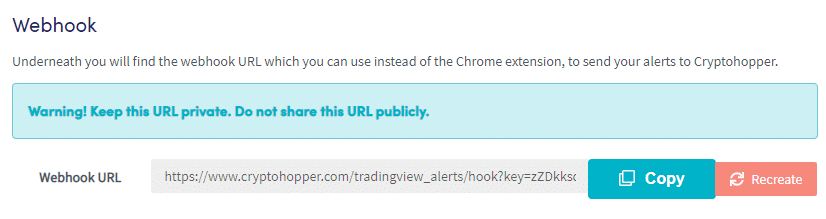
В том же столбце, где генерируются оповещения, вы увидите ссылку веб-перехватчика. Эта ссылка понадобится вам позже для сообщения TradingView. Кроме того, будет показан пример оповещения, которое будет использоваться для ИИ.
Как создавать оповещения в TradingView
Шаг 1
Для настройки оповещений в TradingView требуется учетная запись TradingView. Бесплатная версия позволяет создавать ограниченное количество оповещений, но если у вас есть подписка на TradingView, вы сможете создавать больше оповещений.
Шаг 2
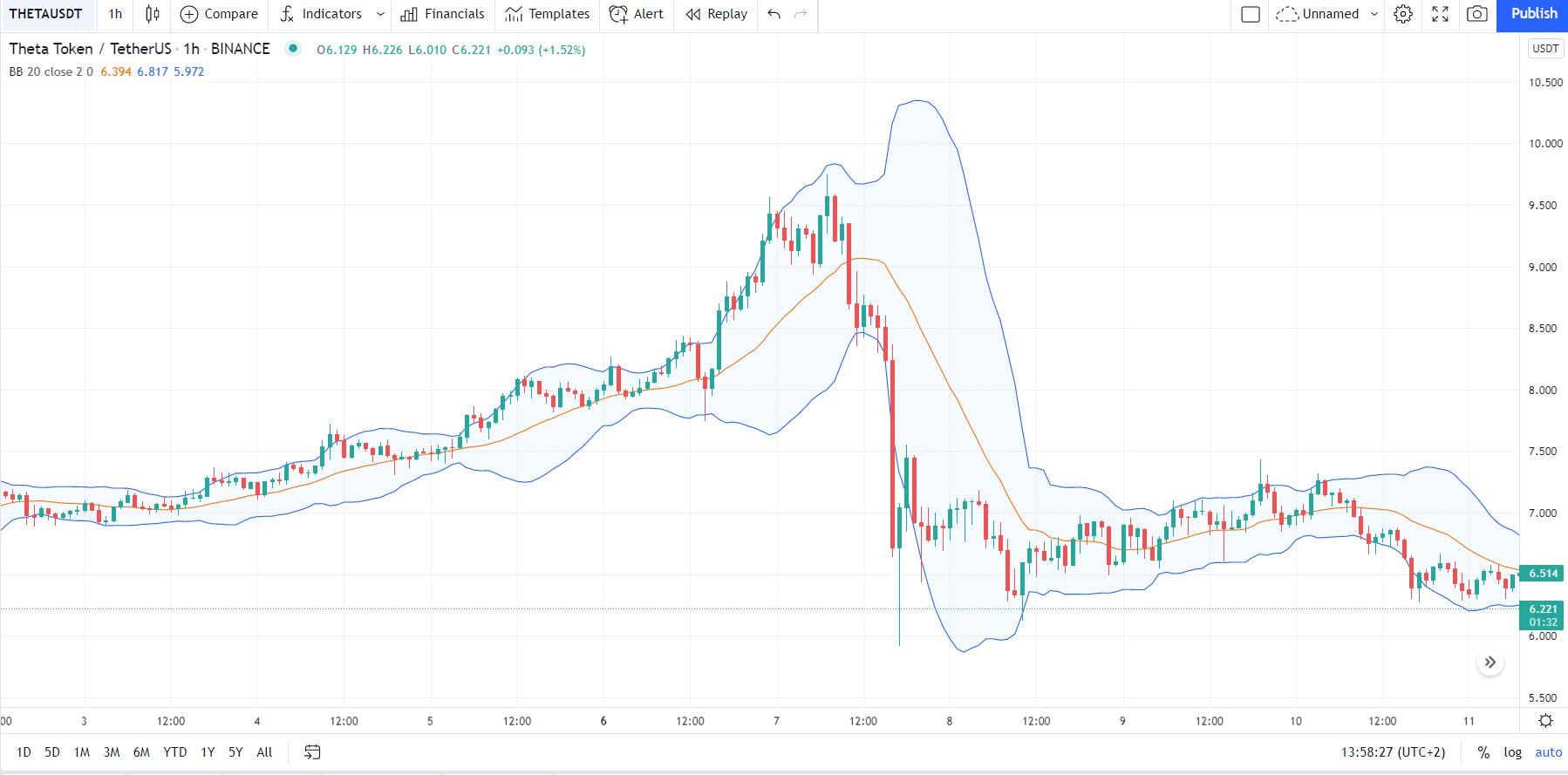
Найдите торговую пару и биржу, которую вы используете. Теперь вы увидите правильный график. Убедитесь, что вы используете правильную высоту свечи, при которой вы хотите активировать оповещения. Эта опция находится в верхнем левом углу графика. Далее выберите индикатор, который вы хотите использовать. Индикаторы можно найти рядом с настройками высоты свечей. В этом примере используется индикатор Bollinger Bands.
Шаг 3
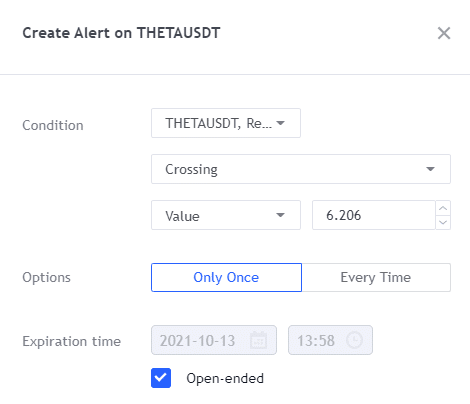
Теперь вы готовы создать оповещение в TradingView! Выберите «Оповещение» вверху графика. Как видите, существует множество вариантов настройки оповещения. Каждый индикатор будет отображать разные состояния. С полным списком условий вы можете ознакомиться здесь .
В нашем примере мы создадим оповещение для сигнала продажи и запустим тренд для торговой пары THETA/USDT. Поскольку индикатор Bollinger Bands распознает продажу при пересечении верхней границы, выбрано «пересечение», индикатор BB и «верхний». Поскольку мы хотим продолжать использовать то же оповещение о проверке сигнала, мы создадим его как «Один раз на бар».
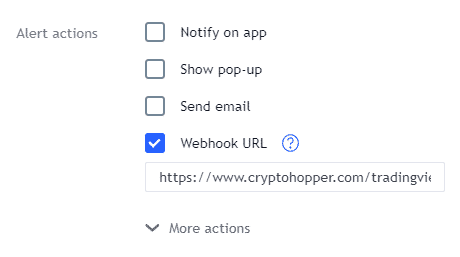
Следующее, что нужно сделать, это добавить ссылку на веб-книгу, упомянутую ранее.
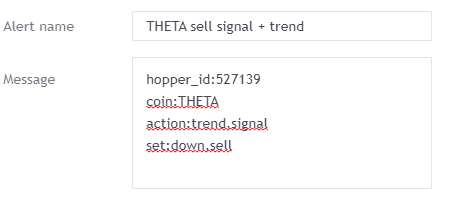
Другой пример оповещения TradingView только для тренда:
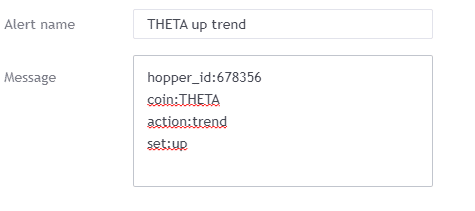
Создайте оповещение и вручную добавьте параметры «действия» в раздел сообщения оповещения. Нажмите «Создать», и оповещение TradingView настроено! Обратите внимание, что аналогичное уведомление необходимо создать и для покупки. Вы можете легко скопировать информацию из оповещения о продажах.
Шаг 4
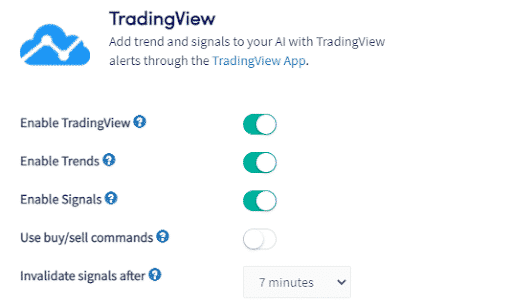
Зайдите в свой AI, нажмите «Источники» и выберите TradingView.
Начать торговлюView
При активации ваш ИИ будет использовать сигналы и тенденции, установленные через веб-хук TradingView.
Включите тренды
Когда эта опция включена, ваш ИИ будет следовать сигналам тренда.
Включите сигналы
Когда эта опция включена, ваш ИИ будет следовать сигналам покупки/продажи.
Использование ордеров на покупку/продажу
Эта функция позволяет вам использовать одни и те же сигналы покупки/продажи в других ботах. Эту функцию не обязательно включать при использовании только ИИ.
Отменить сигналы другому
Бот проверяет оповещения TradingView каждые 2 минуты. Поскольку общее время тестирования ИИ может занять около 6 минут, при скальпинге следует использовать небольшое число. Пример значения для скальпинга — 4 минуты. Поскольку ИИ проверяет сигналы по разным трендам, вы можете выбрать максимум до 1 дня.