

Prijs: 19.99$
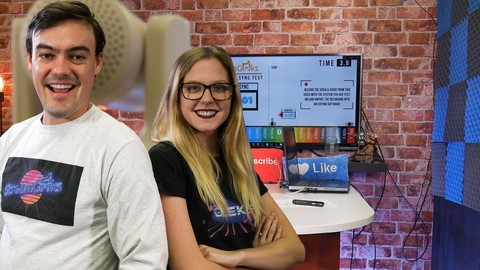
We willen je zo snel mogelijk van nul naar 60 brengen met je OBS-kennis en een volledige cursusupdate is de beste manier om je op weg te helpen! Deze cursus bevat OBS 22 en bespreekt alle nieuwe toeters en bellen, en we nemen de tijd om te bekijken hoe je de grafische middelen kunt bouwen die je nodig hebt om een verbluffende livestreaming-presentatie te maken. In tegenstelling tot de meeste andere OBS-cursussen die tegenwoordig beschikbaar zijn, is deze cursus ontworpen voor live videoproductie, NIET voor videogames. Het is dus perfect voor kerken, bedrijven en docenten die online dynamische videopresentaties willen maken. We beginnen met een interface-overzicht, gevolgd door een presentatie van 15 minuten van nul tot zestig waarin we van dit naar dit gaan. We laten u alle essentiële snelkoppelingen binnen OBS zien waarmee u een informatieve ticker kunt maken, uw livechatroom kunt integreren, een scène met gesplitst scherm kunt bouwen en een beeld-in-beeld-presentatie kunt maken die er geweldig uitziet. Als je eenmaal aan de slag bent met OBS, gaan we het hebben over het belangrijkste probleem dat bijna elke OBS-gebruiker heeft. We zullen leren hoe we onze video- en audiobronnen op de juiste manier kunnen synchroniseren met behulp van een gloednieuwe tool die ik heb ontworpen en die tot op een honderdste van een seconde nauwkeurig is. Na meer dan 3 jaar mijn OBS-cursus op UDEMY te hebben gehost, heb ik besloten om de lay-out van de cursus te heroverwegen. Zodra we alle basisprincipes hebben behandeld, ga ik korte instructievideo’s maken die je kunt kiezen om al-la-carte af te rekenen. Op deze manier kunt u de beschikbare tutorials doornemen en de instructies kiezen die het beste bij uw project passen. Een video herhalen in OBSAdden van een webcam in OBSAlteren van een foto in beeld in OBSAroppen van een laag in OBSEnabling Hardware Encoding Gestopt met vallen frames in OBSBasic Kleurcorrectie in OBSUsEen LUT naar kleurgradatie OBSet reproduceren van een afbeeldingsmasker in OBSOnze hebben we de basis behandeld en een geweldig ogende videopresentatie gemaakt in OBS, het is tijd om te kijken naar de ongelooflijk nieuwe en geavanceerde OBS-functies, waaronder de New Tek NDI. We zullen bekijken hoe u een live telestrator kunt gebruiken om aantekeningen te maken bij uw presentaties, we zullen het hebben over opstellingen met meerdere camera’s, het bedienen van camera’s vanuit OBS-studio en VST-plug-ins. We zorgen ervoor dat uw audio geweldig klinkt en dat uw video er scherper uitziet dan ooit. Dus, wat blijft er over? Laten we beginnen! Overzicht van videoproductiefuncties Interface-overzicht in studiomodus Een nieuwe scèneverzameling maken Hernoem de scène – Hoofddupliceer hoofdscène met ticker lock-pictogrammen Laat tekst bewegen – Klik met de rechtermuisknop om naar filters te gaan. Klik op het plusteken en ga scrollen. Dupliceer hoofdscène – Camera met pop-out Chat-CSS-code Basis Split Screen Overgang naar de scène wanneer er op wordt gedubbelklikt Overzicht van streaming- en opname-instellingen Uitvoer schalen op videopagina gebruikt Grafische kaart Video-instellingen zullen de verwerking op uw grafische kaart schalen in plaats van de CPUAls u de uitvoer hier schaalt Als u aan het opnemen bent, is de uitvoer hier Frame per seconde en bandbreedte Uitvoerpagina – Geavanceerde sectie X264 gebruikt CPU – NVIDIA gebruikt de grafische kaart CBRBitrate Rescale met de processor zelf Rate Control – Kies CBRRecording Mp4 on SSDChoose Audio Track Warning about crash Run encoder op CPU of grafische kaart Geef door wat de streaming-encoder doet aan de opname Voor het opnemen kunt u VBR Variable Bit Rate gebruiken. Audiotracks streamen op 128k, opnemen op 320k Op streaming / opnametabbladen – Stel de juiste audiotracks in Geavanceerde audio-eigenschappen – Leid audio naar de juiste tracks Samplefrequentie van audiopagina’s – Synchronisatieproblemen – De meeste videobronnen zijn op 48kh Als de invoerbron een videoapparaat is, verander dan naar 48kh Het beste geluid op Facebook zou mono moeten zijn Maximaliseer de streamingkwaliteit met Mono – Maximaliseer de opnamekwaliteit met Stereo Streaming Dropped Frames CPU kan een bron zijn van Dropped Frames of internetverbinding om te zien of dat de reden is waarom je frames hebt laten vallen Controleer de bitrate. Als het niet is wat je hebt ingesteld, werkt je internet niet goed. OBS 22 Course Update Nieuwe tool voor audiosynchronisatie Modulaire UIHotkeys Multiview Nieuwe thema’s Studio Mode Audio Monitoring NDI-opties voor OBSStinger-overgangen Audiooverzicht en het oplossen van OBS-audiosynchronisatieproblemen Audiomixer Audiomonitoring Audiotracks VST-plug-ins Video-overzicht opnemen met behulp van sneltoetsen De Multiview gebruiken Nieuwe PTZ-controller Audiobewaking in OBSSetten OBS instellen om te werken met NDINDI Opties voor OBSTelestrator Camera Meerdere OBS-systemen met elkaar verbinden Stinger Transitions in OBSAouw de Auteur: Ik ben een Live Streaming Expert en Chief Streaming Officer voor PTZOptics. PTZOptics is een marktleider op het gebied van betaalbare technologie voor livestreaming. We organiseren elke vrijdag een liveshow op You Tube Live en Facebook en we hopen de wereld te helpen livestreaming en technologie die nodig is om geweldige videocontent te produceren beter te begrijpen! Deze show is de basis van onze innovatie op het gebied van livestreaming, waar je kunt leren q


