
Hoe u TradingView-berichten kunt gebruiken in uw Crypto Hopper-strategie

Deze tutorial toont een voorbeeld van het gebruik van TradingView- waarschuwingen in uw AI-strategie.
Een voorbeeld van TradingView-waarschuwingen in een AI -strategie
Wist u dat TradingView- alerts kunnen worden gebruikt als bron voor uw AI-strategie? De waarschuwingen kunnen worden gebruikt als signaal- en/of trendstrategieën.
Nadat is uitgelegd hoe je de AI instelt, wordt uitgelegd hoe je TradingView alerts kunt gebruiken in de AI-strategie. Het wordt aanbevolen om Cryptohopper-strategieën te gebruiken naast de TradingView-waarschuwingen, omdat dit de bot gegevens verschaft voor resistentietests. Dit zal ertoe leiden dat transacties sneller worden geopend. In het onderstaande voorbeeld kun je zien dat we één trendstrategie, drie signaalstrategieën en TradingView hebben toegevoegd.
Hoe u TradingView-waarschuwingen kunt ontvangen in uw AI-strategie
Met het waarschuwingssysteem van TradingView kunt u via webhook signalen naar uw Hopper sturen. Met de TradingView app kunt u beginnen met het opzetten van uw webhook. In plaats van koop-/verkooporders te verzenden, kunnen alleen signaal- en trendgegevens worden verzonden.
In alle voorbeelden worden kleine letters gebruikt aan het begin van elke parameter.
Voorbeeld 1
Stuur een koopsignaal naar DOGE op de markt en wissel de door u geselecteerde bot in. Parameters:
hopper_id: XXXXXX
munt: DOGE
actie: signaal
instellen: kopen
Alle parameters die kunnen worden gebruikt voor “set” zijn kopen, verkopen en neutraal.
Voorbeeld 2
Zet een opwaartse trend voor DOGE in de markt en wissel de door u geselecteerde bot uit.
hopper_id:XXXXXX
munt: DOGE
actie: trendset: omhoog
Alle parameters die kunnen worden gebruikt voor “set” zijn omhoog, omlaag en neutraal.
Voorbeeld 3
Breng tegelijkertijd een opwaartse trend en een signaal tot stand. Parameters:
hopper_id:XXXXXX
munt: DOGE
actie:trend,signaal (geen spaties nodig)
instellen: opzetten, kopen
Hoe u een webhook- link gebruikt
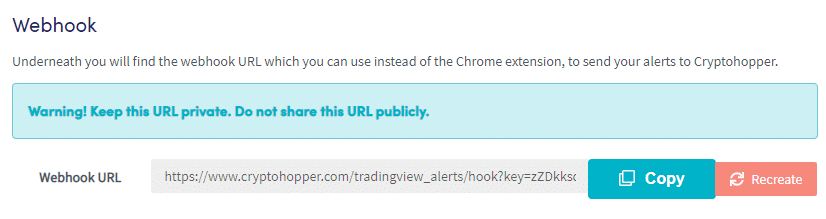
In dezelfde kolom waar de waarschuwingen worden gegenereerd, ziet u een webhooklink. U heeft deze link later nodig voor het TradingView-bericht. Ook wordt er een voorbeeldalert getoond die voor de AI zal worden gebruikt.
Hoe u waarschuwingen kunt maken in TradingView
Stap 1
Een TradingView-account is vereist om waarschuwingen in TradingView in te stellen. Met de gratis versie kunt u een beperkt aantal alerts aanmaken, maar als u een abonnement op TradingView heeft, kunt u meer alerts aanmaken.
Stap 2
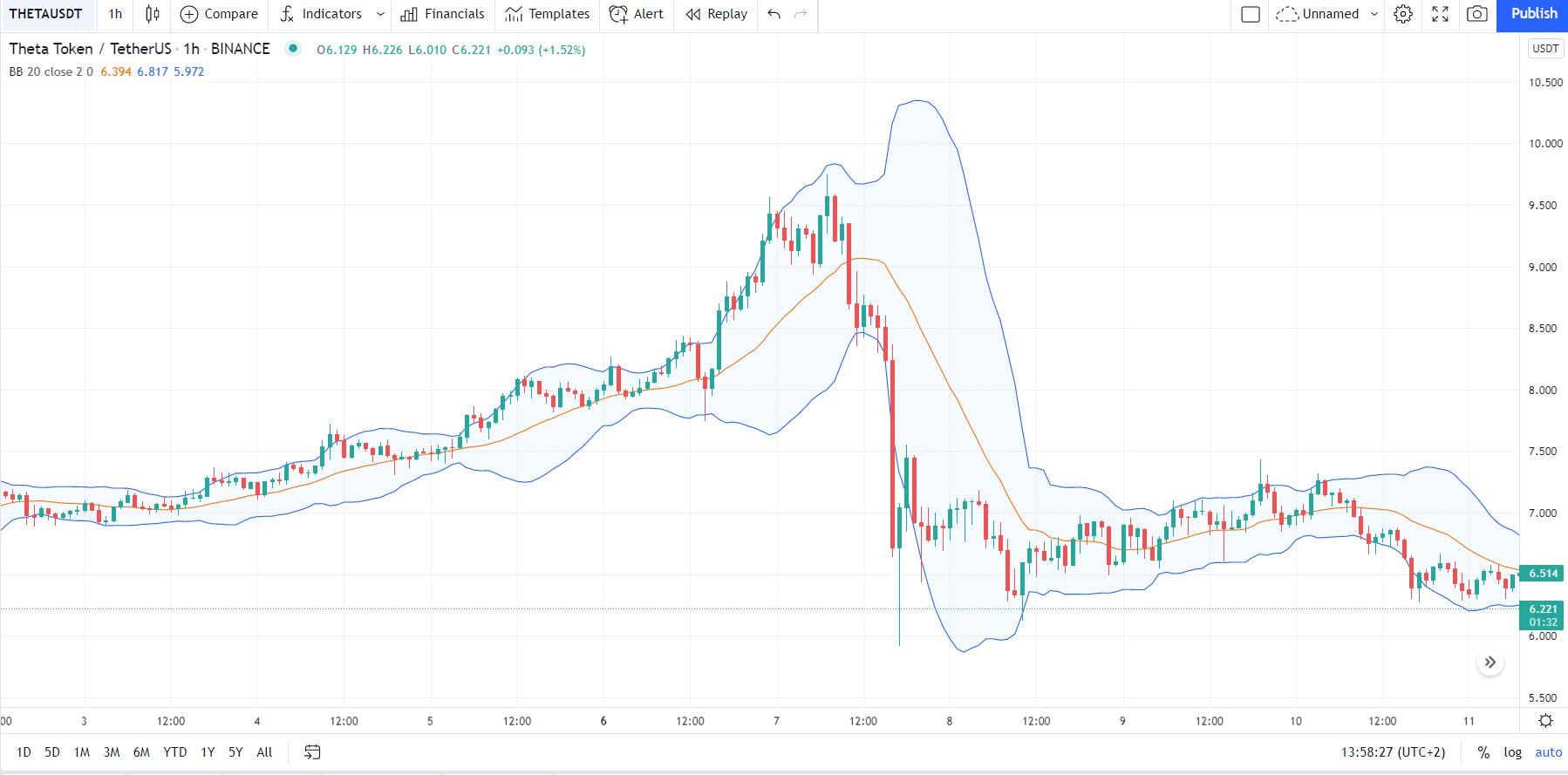
Zoek naar het handelspaar en de beurs die u gebruikt. Je ziet nu de juiste grafiek. Zorg ervoor dat u de juiste kandelaarhoogte gebruikt waarop u uw waarschuwingen wilt activeren. Deze optie bevindt zich in de linkerbovenhoek van de grafiek. Selecteer vervolgens de indicator die u wilt gebruiken. Indicatoren zijn te vinden naast de hoogte-instellingen van de kandelaar. In dit voorbeeld wordt de Bollinger Bands-indicator gebruikt.
Stap 3
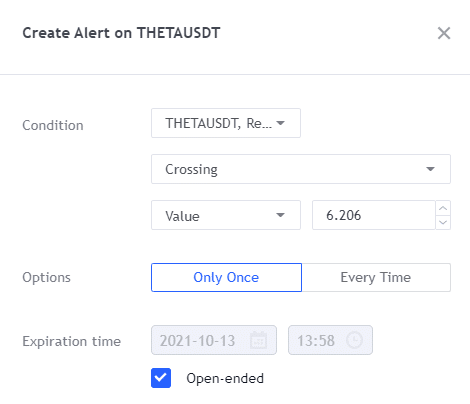
U bent nu klaar om een waarschuwing aan te maken in TradingView! Selecteer ‘Waarschuwing’ bovenaan de grafiek. Zoals u kunt zien, zijn er veel opties om uw waarschuwing te configureren. Elke indicator geeft verschillende omstandigheden weer. De volledige lijst met voorwaarden kunt u hier raadplegen.
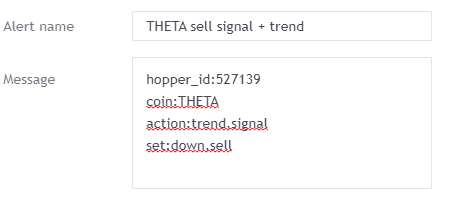
In ons voorbeeld creëren we een waarschuwing voor een verkoopsignaal en activeren we de trend voor het THETA/USDT-handelspaar. Omdat de Bollinger Bands-indicator een verkoop detecteert wanneer deze de bovengrens overschrijdt, worden “crossing”, de BB-indicator en “upper” geselecteerd. Omdat we dezelfde signaalverificatiewaarschuwing willen blijven gebruiken, zullen we deze bouwen als “Once Per Bar”.
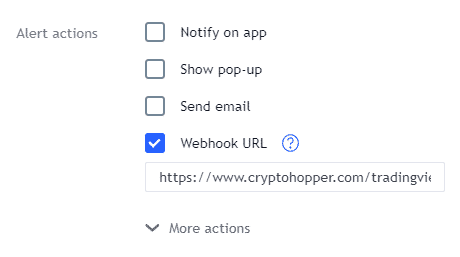
Het volgende is het toevoegen van de eerder genoemde webook-link.
Nog een voorbeeld van een TradingView-waarschuwing die alleen voor een trend geldt:
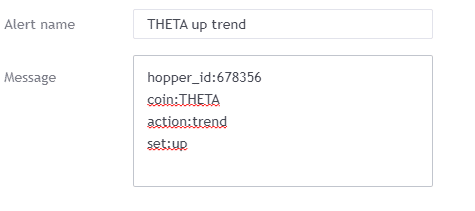
Maak de waarschuwing en voeg handmatig de ‘actie’-parameters toe aan het berichtgedeelte van de waarschuwing. Klik op “Maken” en uw TradingView-waarschuwing is ingesteld! Houd er rekening mee dat er ook voor de aankoop een soortgelijke melding moet worden aangemaakt. U kunt de informatie van een verkoopalert eenvoudig kopiëren.
Stap 4
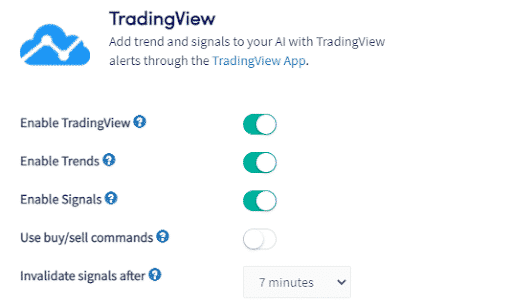
Ga naar uw AI, klik op “Bronnen” en selecteer TradingView.
Start TradingView
Indien geactiveerd, gebruikt uw AI de signalen en trends die zijn ingesteld via de TradingView-webhook.
Schakel trends in
Wanneer dit is ingeschakeld, volgt uw AI de trendsignalen.
Schakel signalen in
Wanneer dit is ingeschakeld, volgt uw AI koop-/verkoopsignalen.
Gebruik van koop-/verkooporders
Met deze functie kunt u dezelfde koop-/verkoopsignalen in andere bots gebruiken. Deze functie hoeft niet te worden ingeschakeld als u alleen AI gebruikt.
Annuleer signalen naar een ander
De bot controleert de TradingView-waarschuwingen elke 2 minuten. Omdat de totale tijd om de AI te testen ongeveer 6 minuten kan duren, moet bij het scalperen een laag getal worden gebruikt. Een voorbeeldwaarde voor scalperen is 4 minuten. Omdat de AI signalen in verschillende trends verifieert, kun je maximaal 1 dag kiezen.