
Geen onderdeel van een categorie
Hoe u kunt begrijpen wat er op de grafiekenpagina in Crypto Hopper staat
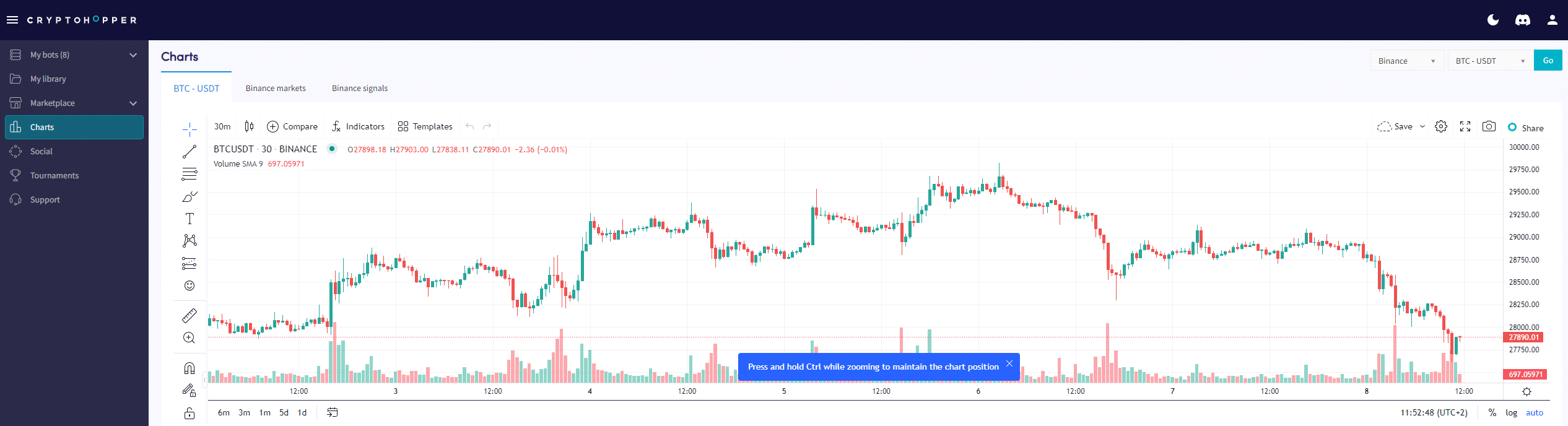
In deze handleiding wordt uitgelegd wat u op de grafiekenpagina kunt vinden.

Teken op de grafiek met de eenvoudige hulpmiddelen
Er zijn veel hulpmiddelen die u kunt gebruiken om in de grafiek te tekenen. Laten we beginnen met de eenvoudige hulpmiddelen.
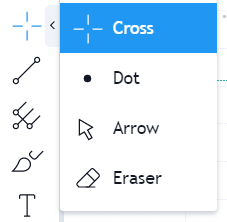
Kruis, stip en pijl
Toon het prijsniveau op de verticale as en de horizontale as. Het enige verschil is tussen de drie esthetieken.
gom
Het moet worden gebruikt om eerder gemaakte tekeningen te verwijderen door er eenvoudigweg op te klikken.
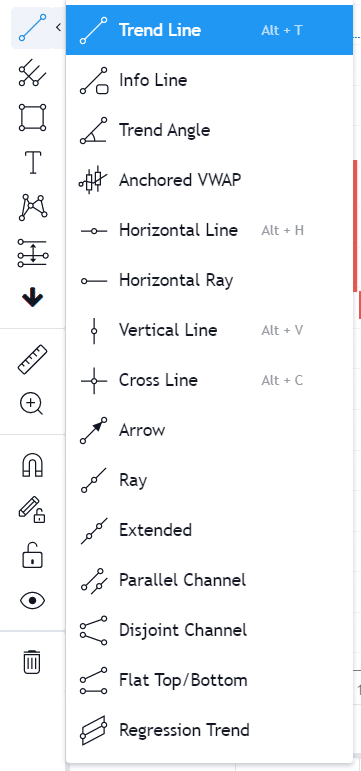
Trendlijn, horizontale lijn, horizontale straal, verticale lijn, kruislijn, pijl, straal, continu, parallel kanaal, niet-verbonden kanaal, regressietrend
Dit zijn allemaal eenvoudige tekenhulpmiddelen waarmee u uw analyse kunt tekenen.
Bijvoorbeeld een regressietrend
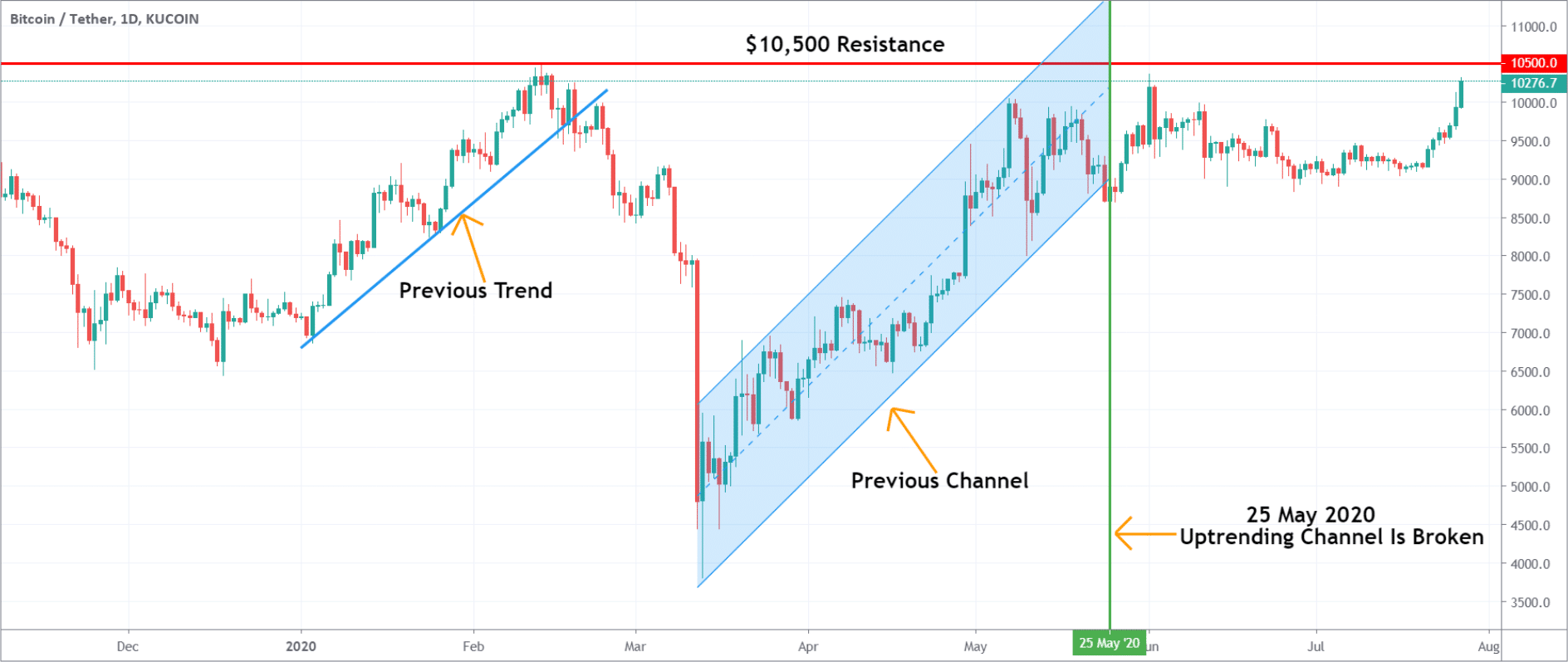
Nog een voorbeeld: informatielijn en trendhoek.
De datalijn toont het percentage groei of verlies tussen twee punten, evenals de afstand (zowel in tijd als in kaarsen) en de hoek van de trend. De trendhoek toont eenvoudigweg de trendhoek.
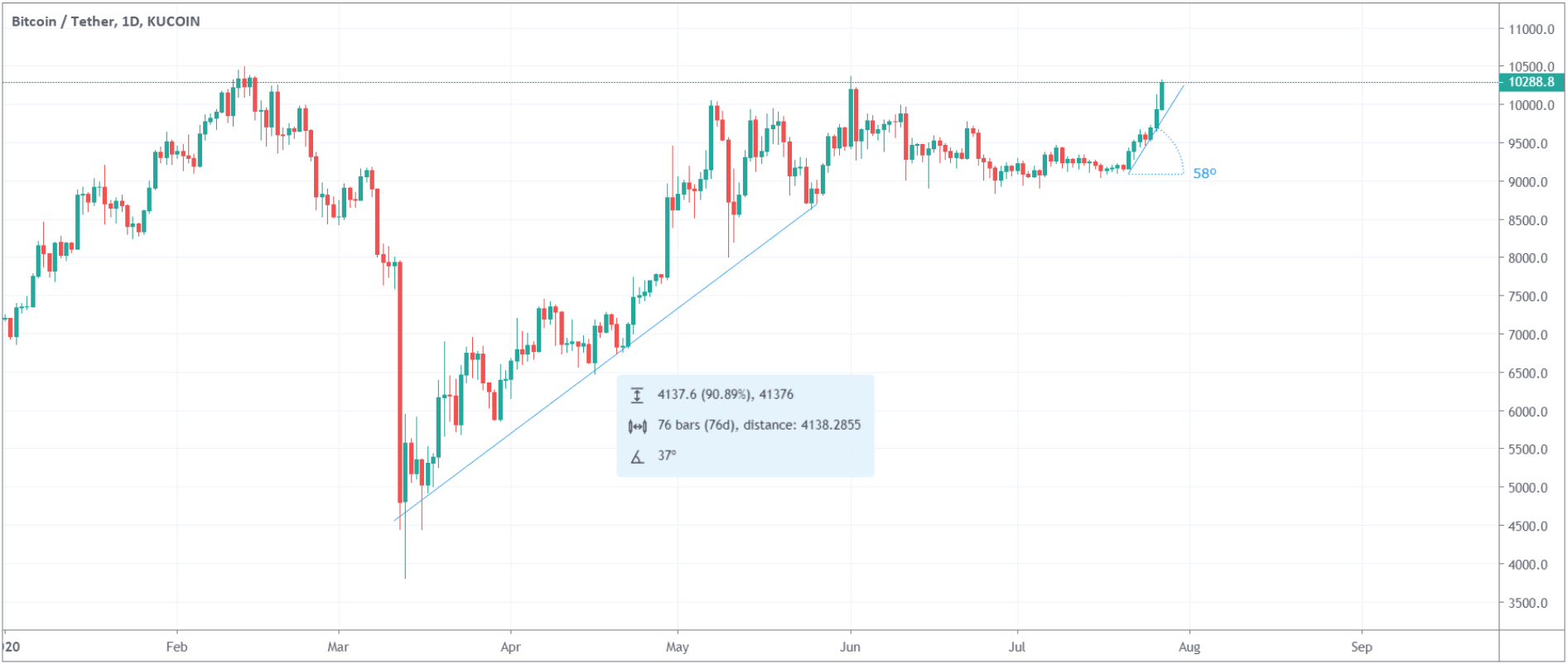
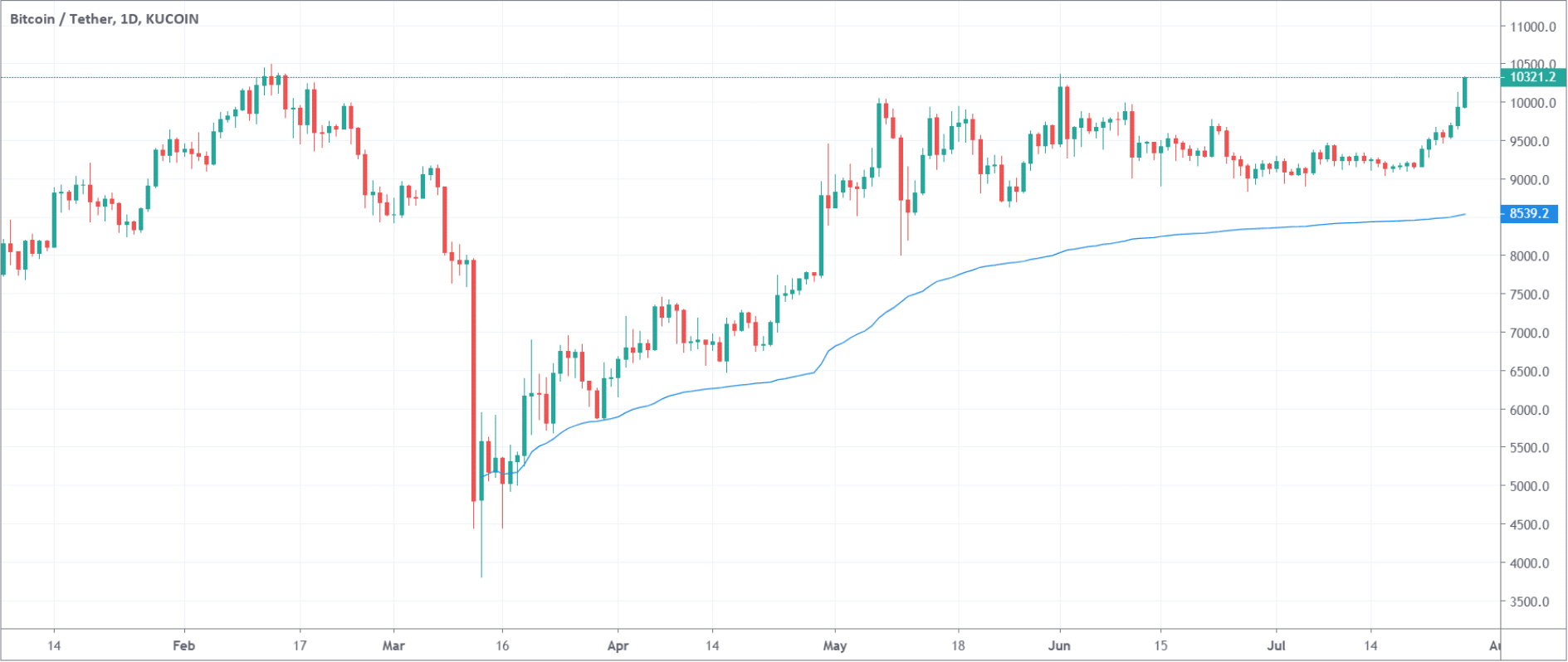
Als laatste voorbeeld is VWAP gelokaliseerd.
Toont de volumegewogen gemiddelde prijs (VWAP) voor een specifieke periode. Klik op het tekenhulpmiddel en vervolgens op een willekeurig punt in de grafiek om de VWAP tot aan de laatste prijs te bekijken. VWAP kan worden beschouwd als een voortschrijdend gemiddelde om te analyseren of u zich in een bullish of bearish markt bevindt. Deze tool is handig omdat deze kan worden toegevoegd aan langere dagelijkse tijdsbestekken (wat niet mogelijk is met de reguliere VWAP-indicator).
Teken op de grafiek met de geavanceerde hulpmiddelen
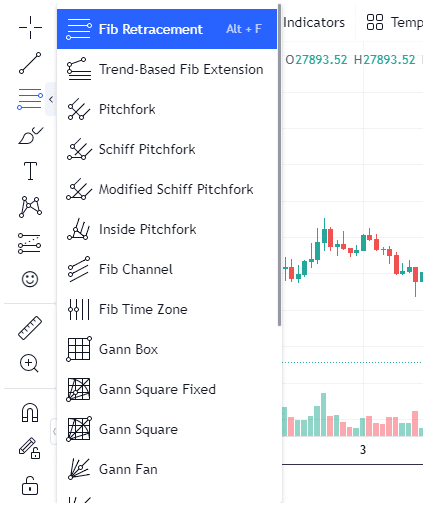
Naast de makkelijke tools zijn er ook meer geavanceerde tools. Je kunt verschillende soorten Fibonacci, Gannon en Pettyfork vinden.
tekening sectie
Handig bij het delen van geografische cijfers.
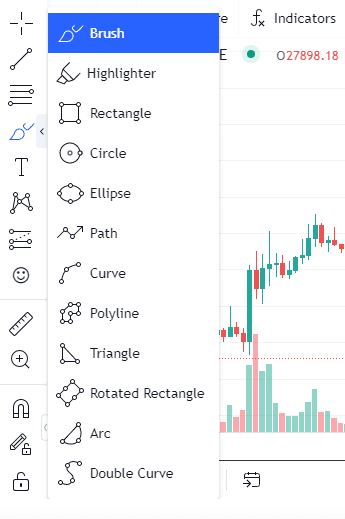
Er moet bijvoorbeeld een rechthoek worden gebruikt om steun- en weerstandsniveaus te tekenen. In een driehoek voor bearish en bearish driehoekspatronen. Cirkels om hacks en meer aan te geven.
Gereedschap voor het tekenen van tekst
Dit moet worden gebruikt om belangrijke aantekeningen op uw diagram te schrijven. Klik eenvoudig op de tekstknop, vervolgens op de grafiek en schrijf wat u wilt.
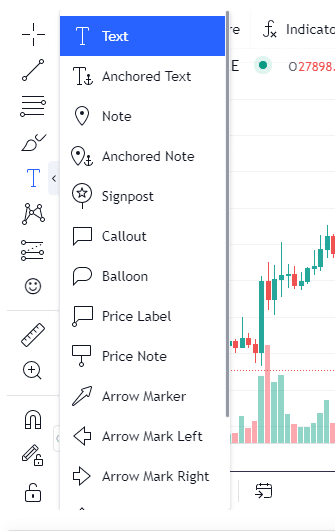
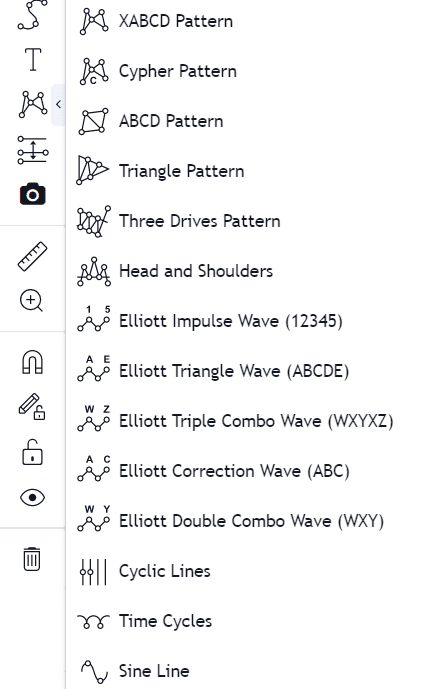
sjablonen
Deze sectie moet worden gebruikt om grafiekpatronen te tekenen, zoals het driehoekspatroon, schouders en hoofd, ABCD en meer.
voorspellingen
Dit gedeelte moet worden gebruikt om toekomstige voorspellingen te doen.
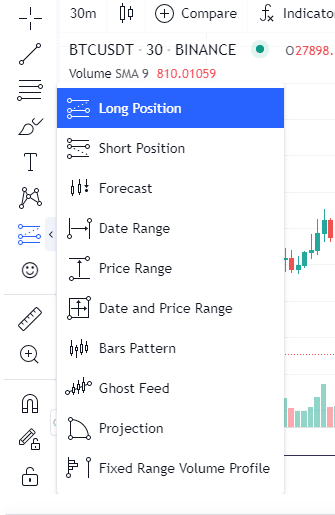
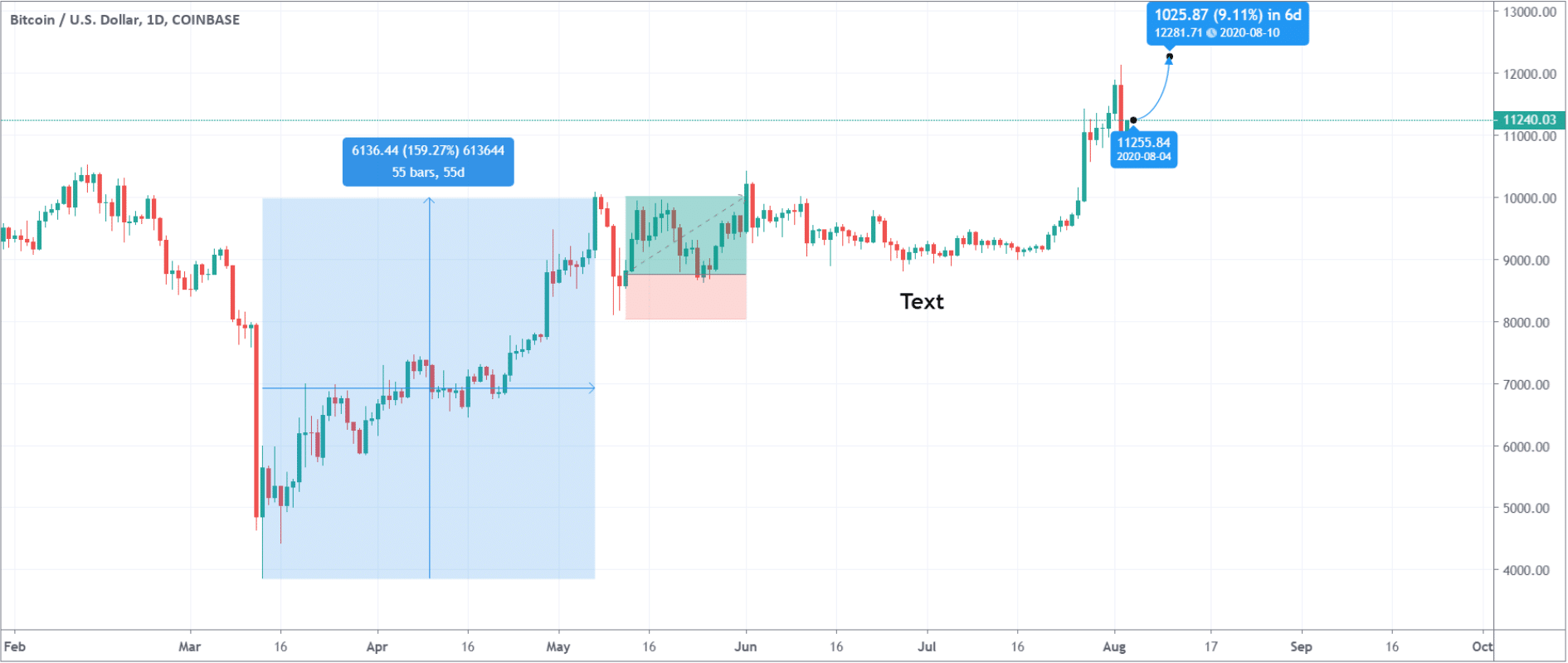
De tools “Forecast” en “Hold” moeten bijvoorbeeld worden gebruikt om te voorspellen waar de prijs in de toekomst kan bewegen. U kunt de ‘Datum- en prijsbereik’ gebruiken om te zien hoe lang het duurde voordat de prijs een bepaald percentage bereikte. ‘Long Position’ en ‘Short Position’ kunnen worden gebruikt om de winstgevendheid van een positie te voorspellen of om handmatige backtests uit te voeren over hoe een strategie in het verleden heeft gepresteerd.
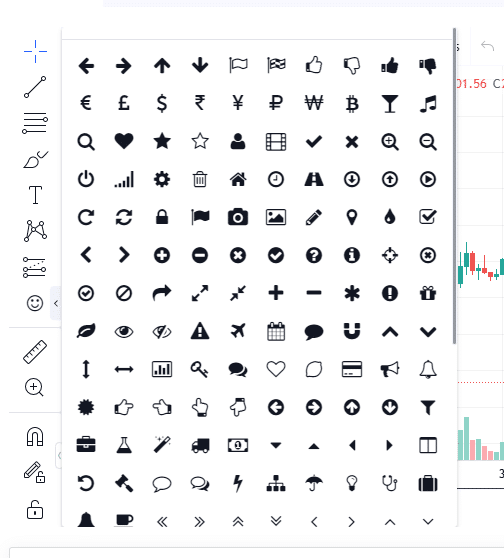
Smiley
Gebruik dit om kant-en-klare afbeeldingen aan uw grafiek toe te voegen. Wordt voornamelijk gebruikt bij het produceren van inhoud.
Meer informatie
Onder de grafiek bevinden zich twee extra tabbladen.
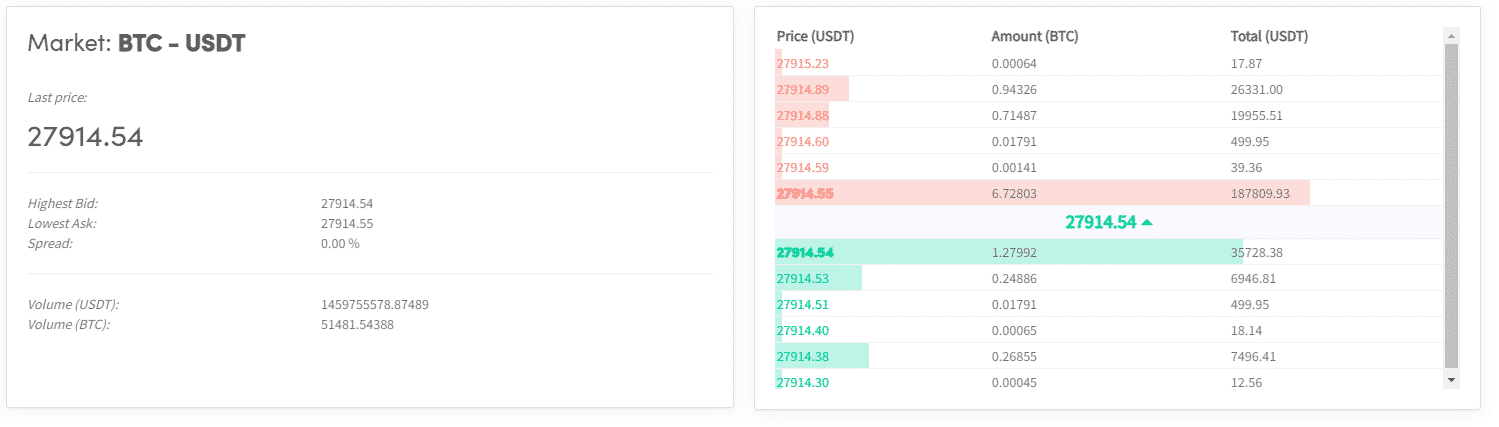
Het tabblad Markt
Geeft details weer van de laatste prijs, het hoogste bod, de laagste vraag, het gat, het volume en het volume in de geselecteerde valuta.
Het tabblad Orderboek
Toont de 5 hoogste en 5 laagste bestellingen, de bestelhoeveelheid en de totale kosten. Het orderboek verandert op elk moment. Wanneer een grote order wordt vervuld, kan dit leiden tot een hoge of lage beweging.
Het tabblad Markten
markten
U vindt het tabblad Markten bovenaan de grafiekpagina . Het toont alle valuta’s die worden aangeboden in de door u gekozen transactie. U vindt alle handelsparen waarin in de aangeboden valuta kan worden gehandeld. De valuta’s die u ziet, zijn de valuta’s die u heeft geselecteerd onder ‘Valuta’s en hoeveelheden’ in instellingen/basisinstelling.
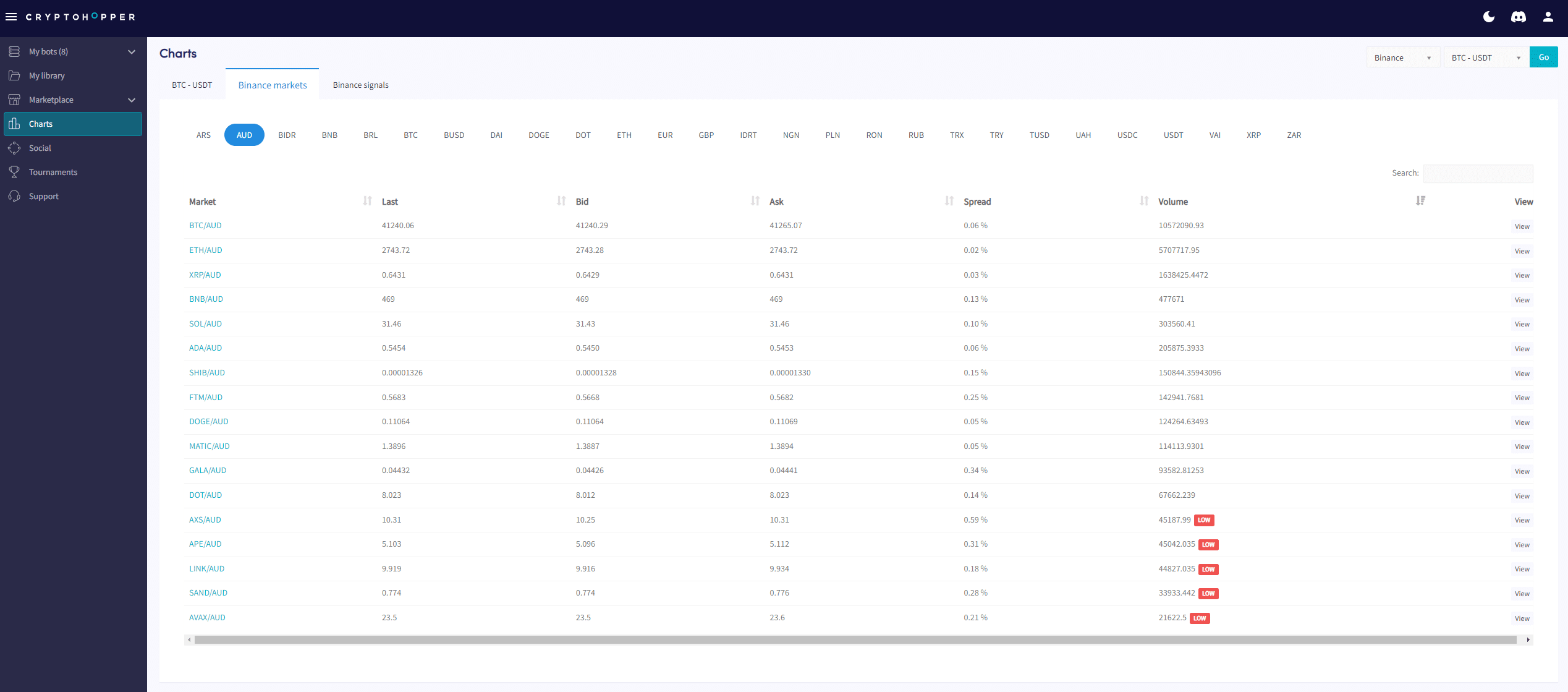
Onder het tabblad Markten vindt u de volgende informatie:
markt
Toont de valuta’s die kunnen worden verhandeld met de geselecteerde aangeboden valuta’s.
laatst
Geeft de laatste koop- of verkoopprijs weer waartegen de transactie is uitgevoerd.
vraag
Toont de hoogste koers die iemand op dat moment bereid is de munt te kopen. Dit betekent dat deze orders de eerste orders zijn die worden uitgevoerd wanneer de verkoper een order op de markt plaatst. Wanneer een limietorder is geplaatst, kan dit aantonen dat die order niet zal worden uitgevoerd, omdat er mogelijk nieuwe kopers bereid zijn meer te betalen voor dezelfde munt.
voorstel
toont het tegenovergestelde van het vraagbed. Het toont de laagste koers die iemand op dat moment bereid is de munt te verkopen. Dit zijn ook de eerste bestellingen die worden uitgevoerd wanneer een koper een bestelling op de marktplaats plaatst. Wanneer een limietorder is geplaatst, kan dit aantonen dat die order niet zal worden uitgevoerd, omdat er mogelijk nieuwe verkopers zijn die bereid zijn minder te accepteren voor dezelfde valuta.
gat
Dit is het verschil tussen het hoogste bod en het laagste bod. De kloof kan vooral nuttig zijn om te bepalen welke valuta moet worden gekozen voor de markthandelsbot. Voor een uitleg van de markthandelbot, klik hier.
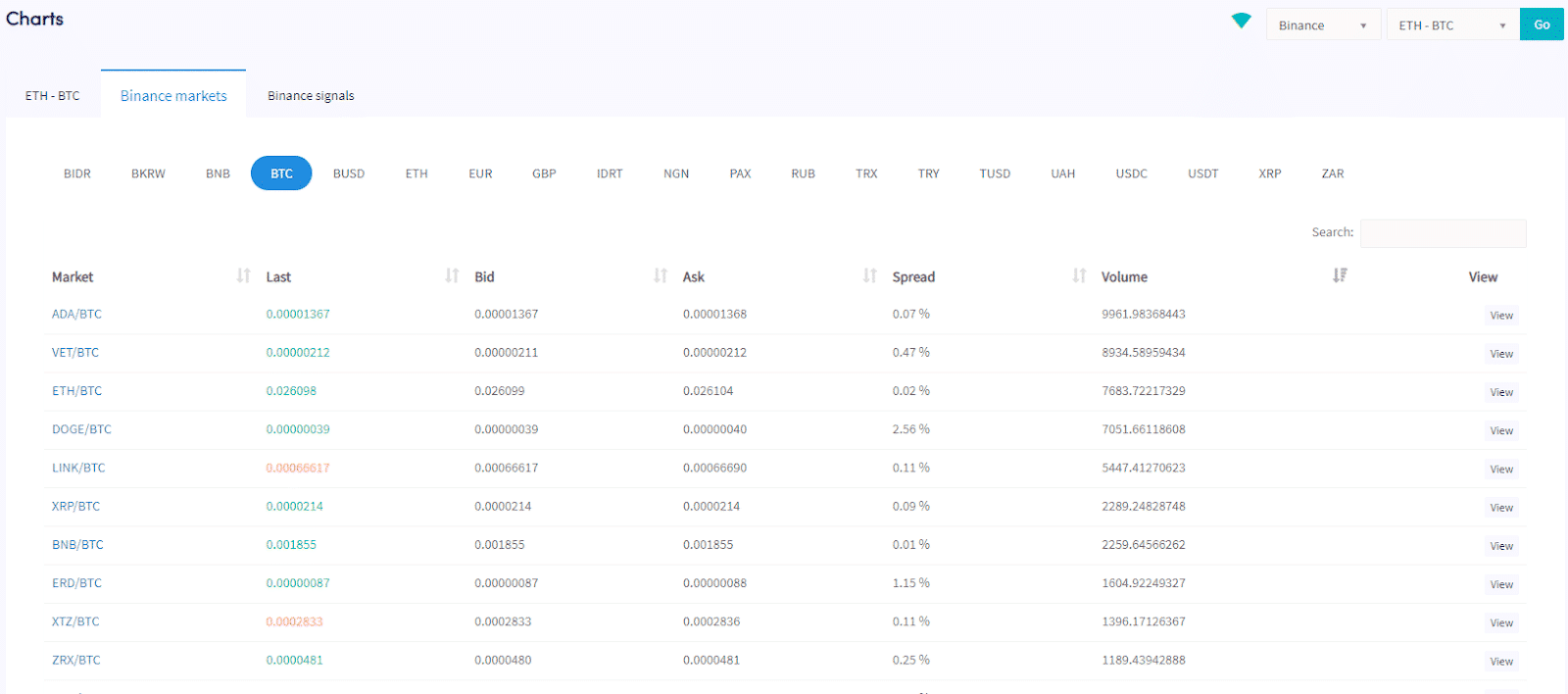
volume
Weergegeven in de aangeboden valuta. In het bovenstaande voorbeeld zien we dat er voor ADA de afgelopen 24 uur een waarde van 9.961 BTC is verhandeld. Wanneer er een hoog handelsvolume is, is de kans groot dat uw limietorders worden uitgevoerd. Liquiditeit is een andere belangrijke maatstaf met betrekking tot volume. Het verwijst naar de omvang van de orders en de koop- en verkoopkoersen die in het orderboek worden weergegeven. Er moet aan worden herinnerd dat valuta’s die geen ontwikkeld orderboek hebben, kunnen worden gebruikt voor plotselinge aan- en verkoopschema’s. Bij een plotseling koop- en verkoopschema wordt het orderboek van de valuta plotseling gekocht om de prijs aanzienlijk te laten stijgen. Wanneer andere handelaren FOMO (angst om te missen) ervaren en kooporders plaatsen, zullen de oorspronkelijke kopers hun munten verkopen en winst maken.
Het tabblad Signalen
Het tabblad Signalen vindt u bovenaan de grafiekenpagina.
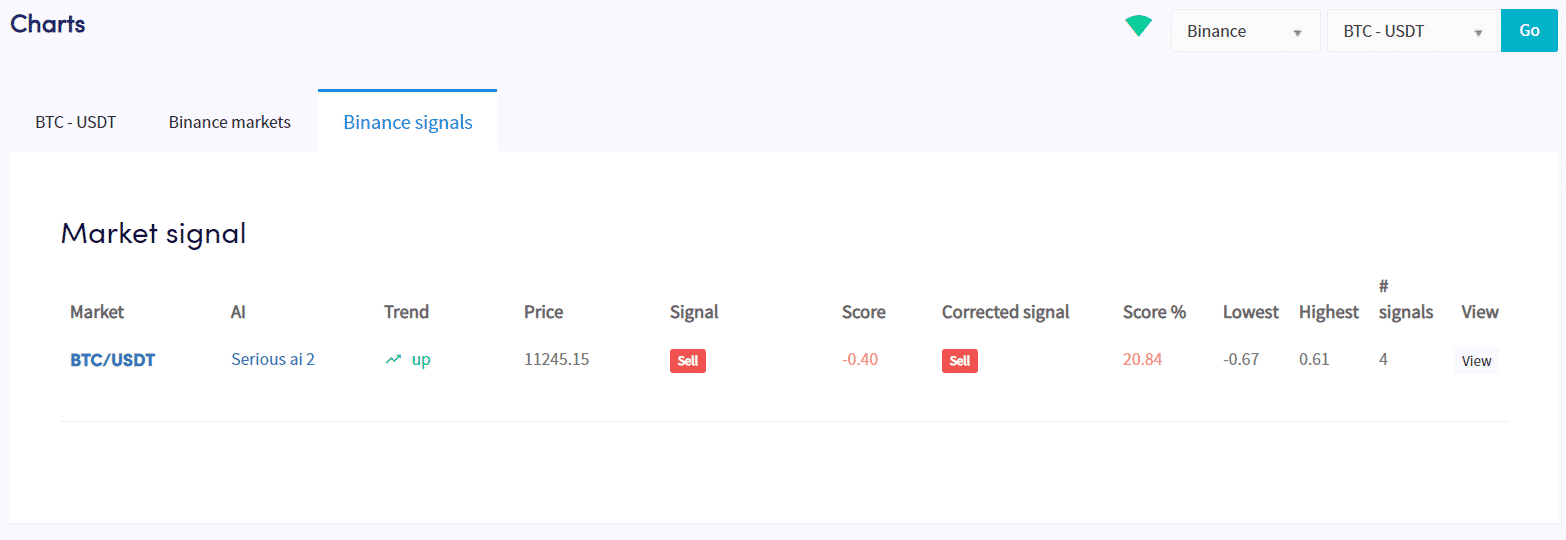
Onder het tabblad Signalen vindt u de volgende informatie:
markt
Toont de specifieke markten waar uw AI signalen naartoe stuurt. Je ziet alleen de valuta’s die je in de basisinstelling hebt geselecteerd. Als u bijvoorbeeld BTC, ETH, XRP en LINK in de basisinstelling hebt geselecteerd. Deze vier munten zie je pas als de AI een koop- of verkoopsignaal geeft.
Kunstmatige intelligentie
Toont de naam van de AI-strategie.
trend
Laat zien welke trend er momenteel in de markt is volgens uw AI-strategie. In het bovenstaande voorbeeld zie je dat het in opkomst is.
prijs
Toont de huidige prijs van de munten op dit moment.
signaal
Geeft aan of het om een koop of verkoop gaat.
scoren
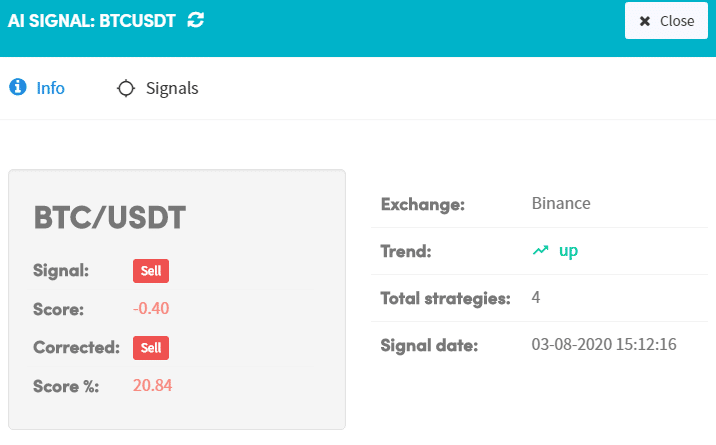
Toont de basiswaarde van het signaal. Toont het ‘normale cijfer’ en niet het gecorrigeerde cijfer.
Gecorrigeerd signaal
Geeft weer of het een koop of verkoop is op basis van uw herziene score.
score %
Toont de basiswaarde van het gecorrigeerde signaal.
laag
Toont de “normale” laagste score voor een letter.
hoog
Toont de “normale” hoogste score voor een letter.
signalen
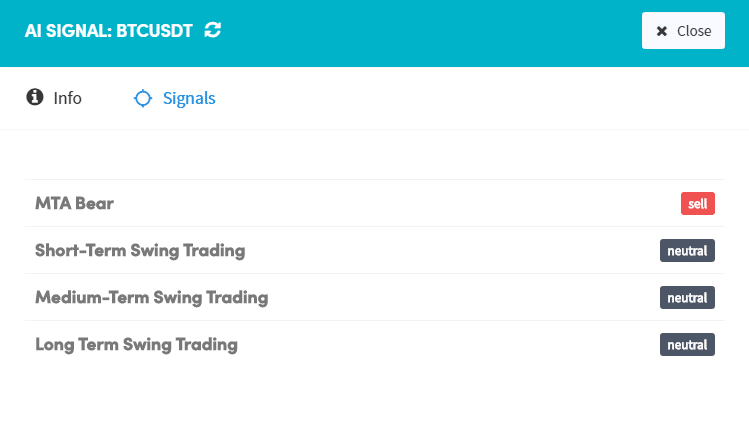
Geeft het aantal gegeven signalen weer. Dit getal is hetzelfde als het getal van al uw signaalstrategieën. Alle strategieën bieden: kopen, verkopen of neutraal.
weergave
Klik hier om alle beschikbare informatie te bekijken.