
Hoe u het Crypto Hopper-configuratiescherm op de mobiele app begrijpt

Deze gids laat zien wat er te vinden is in het dashboard voor de handelsbot op iPhone of Android .
Wat is er te vinden in het dashboard van de handelsbot
bestellingen
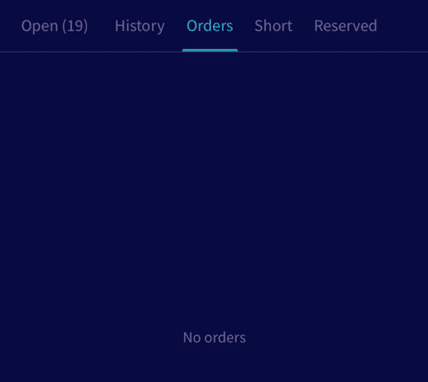
Hier kunt u alle actieve bestellingen zien die door de bot worden beheerd.
activiteit
Hier kun je zien wat de bot deed. Wanneer de bot actief is, wacht hij met het controleren van de volgende actie.
uitgang
Klik op de activiteit om uw output te zien. Hier “praat” de bot met u en laat hij u weten of hij fouten of problemen tegenkomt.
openstaande posities
Hier vind je alle huidige openstaande deals. Klik op een openstaande vacature voor meer informatie over de vacature.
korte posities
Hier vindt u alle huidige openstaande shortposities. De shortposities bestaan alleen op Cryptohopper, niet op de beurs.
Gereserveerde fondsen
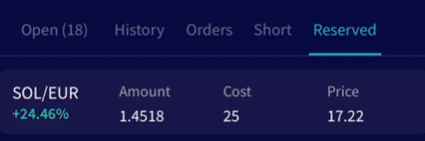
Hier vindt u alle huidige gereserveerde gelden. Het gereserveerde geld kan worden gebruikt zoals op een spaarrekening. Open posities of genoteerde valuta’s kunnen worden overgedragen naar het tabblad gereserveerde fondsen. Dit voorkomt dat de bot hierop inwerkt totdat ze worden vrijgegeven of naar open posities worden verplaatst.
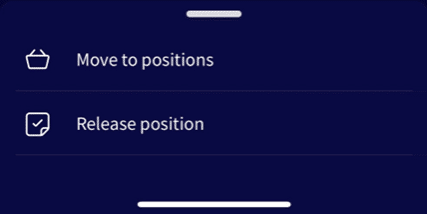
Een positie kan rechtstreeks naar het tabblad ‘Gereserveerde fondsen’ worden overgedragen door op de positie in het tabblad ‘Openen’ te klikken. Klik op de drie stippen in de rechterbovenhoek. Daar kunt u op “Geld opslaan” klikken.
De posities kunnen worden vrijgegeven uit “gereserveerde fondsen”. Er zijn 2 opties. U kunt “Verplaatsen naar posities” selecteren, waardoor de gereserveerde positie terug naar een open positie wordt overgedragen. De posities op de opgeslagen rekening kunnen worden vrijgegeven. Hierdoor worden de gereserveerde fondsen naar het activagebied verplaatst. De bot zal deze fondsen niet verkopen. Houd er rekening mee dat wanneer “automatische synchronisatie” is geactiveerd in het dashboard, het geld als een nieuwe open positie verschijnt.
synchronisatie

Klik op de onderstaande knop om te synchroniseren.
In het synchronisatiemenu kunt u posities synchroniseren die u open heeft staan op de beurs en niet in de bot. Bij het synchroniseren van de activa zal de bot uw holding omzetten in een positie. De bot gebruikt de huidige prijs als koopprijs. Het verandert de holding in een open positie op 0%. Als u de woning tegen een andere prijs heeft gekocht en u wilt een nauwkeurige winstberekening, vul dan de juiste aankoopprijs in het veld “Prijs” in.
Om een valuta te synchroniseren, klikt u op “Sync” voor die positie. Er verschijnt een melding als u de positie wilt synchroniseren. Klik op “Synchroniseren”.