
Hoe u de opties instelt in de configuratie van de massabotmanager in Crypto Hopper

In dit artikel worden de configuratie-instellingen uitgelegd die beschikbaar zijn in Bulk Bot Manager. Als u deze instellingen begrijpt, kunt u de Baseconfig-instellingen tussen verschillende bots effectief beheren.
Waar moet u rekening mee houden bij het gebruik van de configuratie-instellingen voor het beheren van institutionele bots?
Bij het gebruik van de configuratie-instellingen is het belangrijk om één of meerdere bots te selecteren om ervoor te zorgen dat de gewenste wijzigingen worden toegepast. Zie de documentatie hier voor meer informatie over botbeoordeling.
Alle acties die op het configuratietabblad van het basisbotbeheer worden ondernomen, zullen de Baseconfig-instellingen bijwerken of tegelijkertijd de verkoopinstellingen van open posities in alle geselecteerde bots wijzigen. Hetzelfde principe geldt ook voor het inzetten van sjablonen of het repliceren van bots.
Configuratiewijziging
Met de instelling “Configuratie wijzigen” kunt u de Baseconfig-instellingen in de geselecteerde bots wijzigen.
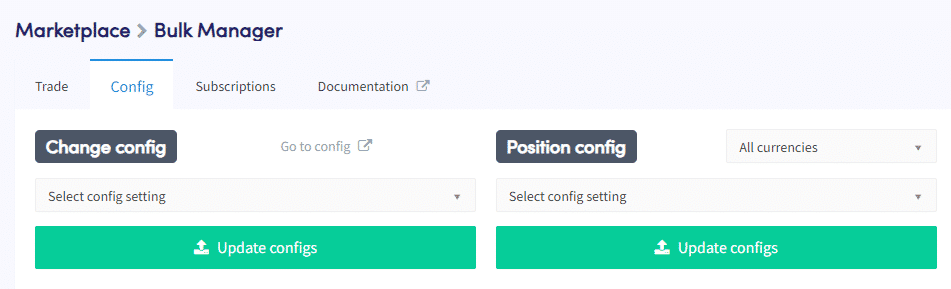
Selecteer een configuratie
Selecteer de Baseconfig-instelling die u wilt wijzigen. Beschikbare opties zijn onder meer:
- De definitie van papierhandel wijzigen,
- verandering op de aandelenmarkt,
- notificatie-instellingen wijzigen,
- Wijzig het type inkooporder,
- Cooldown in-/uitschakelen,
- Automatisch samenvoegen in-/uitschakelen,
- De quote-valuta wijzigen: Als de quote-valuta niet beschikbaar is in de geselecteerde beurs, wordt de waarde van de quote-valuta niet bijgewerkt.
- Valuta toevoegen aan luxe valuta’s: Als de geselecteerde valuta niet beschikbaar is in de geselecteerde wissel- en offertevaluta, wordt deze niet toegevoegd aan Baseconfig.
- verwijder munt van eer,
- Strategiewijziging: Houd er rekening mee dat Hero-indicatoren of AI-strategieën alleen beschikbaar zijn voor Hero-abonnees. Als u een Explorer- of Adventurer-abonnement gebruikt, worden er geen nieuwe transacties geopend met deze functies.
- Alleen signalen inschakelen: Als u alleen signalen wilt uitschakelen, kunt u dit doen door ‘Strategie wijzigen’ te selecteren.
- Trailing Stop-Koop in-/uitschakelen,
- Het Trailing Buy-percentage wijzigen,
- winst nemen,
- Het type verkooporder wijzigen,
- verkopen op basis van strategie,
- Stop-Loss in-/uitschakelen,
- Stop-Loss procentuele verandering,
- Trailing Stop-Loss in-/uitschakelen,
- Het Trailing Stop-Loss-percentage wijzigen,
- Automatisch sluiten in-/uitschakelen,
- De Auto Close-tijd wijzigen: Houd er rekening mee dat wanneer u de Auto Close-tijd aanpast, hierdoor ook automatisch de Auto Close-functie wordt geactiveerd.
- Kortsluiting in-/uitschakelen: Zorg ervoor dat alle andere instellingen met betrekking tot kortsluiting handmatig worden aangepast in Baseconfig voordat u Massa-kortsluiting inschakelt. Deze instellingen moeten worden gecontroleerd voordat u doorgaat, omdat er geen actie wordt uitgevoerd tenzij eerst de instellingen voor Kortsluiting zijn gecontroleerd.
- DCA in-/uitschakelen. Zorg ervoor dat alle andere DCA-instellingen handmatig worden aangepast in Baseconfig voordat u massale DCA uitvoert. Deze instellingen moeten worden gecontroleerd voordat u doorgaat, omdat er geen actie wordt uitgevoerd tenzij eerst de DCA-instellingen zijn gecontroleerd.
- Wijzig ordertype DCA.
Configuraties bijwerken
Klik op “Configuraties bijwerken” om de aangepaste Baseconfig-instellingen toe te passen op de geselecteerde bots.
Configuratie van posities
Met de instelling “positieconfiguratie” kunt u instellingen voor open posities in de geselecteerde bots wijzigen.
Alle valuta
Kies of u alle valuta’s of een specifieke valuta wilt selecteren waarvoor u de positie-instellingen in de geselecteerde bots wilt wijzigen. De wijzigingen worden toegepast op alle posities van de geselecteerde valuta, zelfs als u meerdere posities van deze valuta in één bot heeft.
Selecteer een configuratie-instelling
Selecteer de positie-instelling die u wilt wijzigen in de geselecteerde bots. Beschikbare opties zijn onder meer:
- positie vasthouden,
- positie vrijgave,
- winst nemen,
- Trailing Stop-Loss activeren,
- Trailing Stop-Loss uitschakelen,
- Trailing Stop-Loss-percentage,
- Arm Trailing Stop-Loss-percentage,
- Stop-Loss-activering,
- Stop-Loss uitschakelen,
- Stop-loss-percentage,
- automatisch sluiten uitschakelen,
- Automatische sluitingstijd.
Configuraties bijwerken
Klik op “Configuraties bijwerken” om de aangepaste positie-instellingen toe te passen op de geselecteerde bots.
sjablonen

Door “sjabloon” in te stellen, kunt u acties uitvoeren die verband houden met sjablonen tussen verschillende bots.
Selecteer een sjabloon
Selecteer een sjabloon die u over meerdere bots wilt implementeren.
Leg een sjabloon neer
Klik op ‘Sjabloon implementeren’ om de geselecteerde sjabloon op meerdere bots te gebruiken. Houd er rekening mee dat het implementeren van een sjabloon de namen van de geselecteerde bots zal veranderen.
Sjabloon opslaan
Selecteer een of meer bots die u als sjabloon wilt opslaan en klik op “Sjabloon opslaan”.
Botbeheer
Met de botbeheerinstellingen kunt u bots maken, dupliceren of verwijderen.
Nieuwe bots
Klik op “Nieuwe Bots” om meerdere nieuwe bots tegelijk te maken. Het proces omvat de volgende stappen:
- Kies het aantal bots dat u wilt maken en welke u met de beurs wilt verbinden met API Keys of Fast Connect, of voer Paper Trading uit als u met virtuele valuta wilt handelen.
- Selecteer een sjabloon om in de nieuwe bots te gebruiken.
- Schakel de bot in of uit, koop en verkoop.
- Klik op ‘Bots maken’ en uw bots worden toegevoegd aan uw botoverzicht.
dubbele bots
Selecteer de bots die u wilt klonen en klik op “Massale actie bevestigen”. De geselecteerde bots worden toegevoegd aan uw botoverzicht.
Bots verwijderen
Selecteer de bots die u wilt verwijderen en klik op ‘Massale actie bevestigen’. De geselecteerde bots worden uit uw botoverzicht verwijderd. Als je per ongeluk een bot hebt verwijderd, kun je deze herstellen door naar je recensie te gaan en ‘Verwijderde bots’ te selecteren.
Door de configuratie-instellingen bij het beheer van institutionele bots te begrijpen en correct te gebruiken, is het mogelijk om de handelsactiviteiten tussen verschillende bots effectief te beheren, eenvoudig nieuwe bots te verwijderen of aan te maken en op een ordelijke manier wijzigingen in de instellingen aan te brengen. Als u problemen ondervindt of aanvullende hulp nodig heeft, raadpleeg dan de Cryptohopper-documentatie of neem contact op met het ondersteuningsteam voor hulp.