
Hoe handelsinstellingen in Bulk Manager in Crypto Hopper in te stellen

In dit artikel wordt uitgelegd welke handelsinstellingen beschikbaar zijn in Bulk Bot Manager. Het begrijpen van deze definities zal helpen bij het efficiënt beheren van handelsactiviteiten tussen meerdere robots.
Waar u rekening mee moet houden bij het gebruik van de handelsinstellingen van de enorme robotmanager
Bij het gebruik van de handelsinstellingen is het belangrijk om één of meerdere robots te selecteren om ervoor te zorgen dat de transacties worden uitgevoerd. Zie de documentatie hier voor meer informatie over de botbeoordeling.
Alle acties die worden uitgevoerd op het tabblad Handel in de enorme robotmanager worden uitgevoerd op basis van de Baseconfig-instellingen die in elke robot zijn geconfigureerd. Als u bijvoorbeeld kooplimietorders in de basisconfiguratie van de ene robot en marktorders in een andere robot instelt, zal de eerste robot limietorders gebruiken, terwijl de tweede robot marktorders gebruikt. U kunt de Baseconfig-instellingen overschrijven door het selectievakje “Marktvolgorde” te activeren. Hetzelfde principe is van toepassing op de aankoophoeveelheden die zijn gedefinieerd in Baseconfig, waarbij elke beheerde robot verschillende handelshoeveelheden kan gebruiken.
aankoop
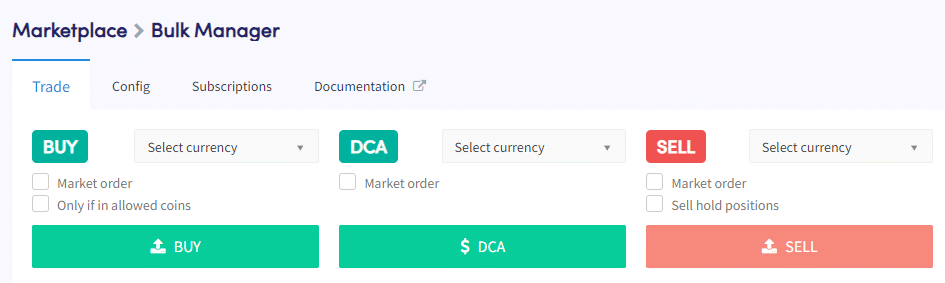
Met de instelling “Aankoop” kunt u in meerdere robots inkooporders plaatsen voor een specifieke valuta.
Kies een valuta
Kies de valuta die u wilt kopen. Als de valuta beschikbaar is in de prijsvaluta’s die op de geselecteerde bots worden weergegeven, worden de bestellingen geplaatst op basis van de aankoopbedraginstellingen in uw Baseconfig. Controleer altijd de beschikbaarheid van valuta op geselecteerde beurzen voordat u een aankoop doet, aangezien Cryptohopper alle beschikbare valuta op deze beurzen weergeeft.
Marktorde
Standaard gebruikt de robot het besteltype dat is geselecteerd in de aankoopinstellingen van uw Baseconfig. Als u het selectievakje ‘Marktorder’ inschakelt, zullen alle bestellingen op alle robots marktorders gebruiken.
Alleen indien in luxe munten
Standaard plaatst de robot inkooporders voor alle geselecteerde robots. Vink het selectievakje ‘Alleen als valuta’s zijn toegestaan’ aan om ervoor te zorgen dat er geen bestellingen worden geplaatst op robots waarbij de valuta niet is geselecteerd. Houd er rekening mee dat als de valuta niet is geselecteerd bij het plaatsen van de bestellingen, de locaties zich zullen gedragen volgens uw Baseconfig-instellingen voor verkoop.
eigendom
Om inkooporders in de geselecteerde robots te plaatsen, klikt u op de knop “Aankoop”. Houd er rekening mee dat handmatige aankopen altijd de Baseconfig-instellingen overschrijven met betrekking tot het maximale aantal open posities en het maximale aantal open posities voor elke valuta.
DCA
Met de instelling “DCA” kunt u orders op basis van dollarkostengemiddelde (Dollar-Cost Averaging) voor een specifieke valuta in verschillende robots plaatsen.
Kies een valuta
Kies de valuta waarin u DCA wilt uitvoeren. Als de valuta beschikbaar is in de quote-valuta’s die in de geselecteerde bots worden gevonden en u al een open positie heeft, worden DCA-bestellingen geplaatst op basis van de DCA-instellingen in uw Baseconfig.
Marktorde
Standaard gebruikt de robot het besteltype dat is geselecteerd in de aankoopinstellingen van uw Baseconfig. Als u het selectievakje ‘Marktorder’ inschakelt, zullen alle bestellingen op alle robots marktorders gebruiken.
DCA
Om DCA-bestellingen op de geselecteerde robots te plaatsen, klikt u op de knop “DCA”.
Verkoop
Met de instelling ‘Verkopen’ kunt u in meerdere robots verkooporders plaatsen voor een specifieke valuta.
Kies een valuta
Kies de valuta die u wilt verkopen.
Marktorde
Standaard gebruiken de robots het besteltype dat is geselecteerd in de verkoopinstellingen van uw Baseconfig. Als u het selectievakje ‘Marktorder’ inschakelt, zullen alle bestellingen op alle robots marktorders gebruiken.
In afwachting van verkoop van locaties
Standaard verkopen de robots geen openstaande posities. Het activeren van het selectievakje “Verkoop openstaande posities” zal ook resulteren in de verkoop van openstaande posities.
verslaafd
Om verkooporders op de geselecteerde robots te plaatsen, klikt u op de knop “Verkopen”.
Robotinstellingen

In de categorie ‘Robotinstellingen’ kunt u instellingen wijzigen die van toepassing zijn op de algemene koop- en verkoopfunctionaliteit van de geselecteerde robots.
Bestellingen annuleren
Klik op “Bestellingen annuleren” om alle openstaande bestellingen voor aankoop en verkoop in de geselecteerde robots te annuleren.
paniekmodus
Druk op de paniekmodus als u al uw posities wilt verkopen. De korte broeken worden verwijderd en de geselecteerde robots werken niet meer. Wees geduldig, want het kan enige tijd duren voordat alle locaties zijn verkocht. Om ervoor te zorgen dat u al over de meest actuele informatie over de robots beschikt, moet de pagina hard worden vernieuwd. Als het gewenst is om verder te handelen, moeten de robots opnieuw worden opgestart.
Locaties synchroniseren
Klik op Posities synchroniseren als u posities wilt synchroniseren die nog niet zichtbaar zijn in het Cryptohopper-dashboard, terwijl u deze munten op uw wisselrekeningen aanhoudt.
Robots activeren
Klik op ‘Bots inschakelen’ om robots informatie van uw beursrekeningen te laten ontvangen. Indien geactiveerd, worden uw open posities, openstaande orders en totale activa in dollars (of andere genoteerde valuta) bijgewerkt.
aankoop activatie
Klik op ‘Kopen inschakelen’ om robots automatisch locaties te laten openen (kopen) op basis van uw Baseconfig-instellingen.
verkoop activatie
Klik op ‘Verkopen inschakelen’ om robots automatisch posities te laten sluiten (verkopen) op basis van uw Baseconfig-instellingen.
Robots uitschakelen
Klik op “Bots uitschakelen” om te voorkomen dat de robots informatie ontvangen van uw beursrekeningen. Indien gedeactiveerd, worden uw open posities, openstaande orders en totale activa in dollars (of andere genoteerde valuta) niet bijgewerkt.
een aankoop doen
Klik op “Kopen uitschakelen” om te voorkomen dat de robots automatisch posities openen (kopen) op basis van uw Baseconfig-instellingen.
Een verkoop aannemen
Klik op “Verkopen uitschakelen” om te voorkomen dat de robots automatisch posities sluiten (verkoop) op basis van uw Baseconfig-instellingen.
Door deze handelsinstellingen in de enorme robotmanager te begrijpen en te gebruiken, kunnen handelsactiviteiten tussen meerdere robots efficiënt worden beheerd. Als er zich problemen voordoen of als er extra hulp nodig is, raadpleeg dan de Cryptohopper-documentatie of neem contact op met het ondersteuningsteam voor hulp.