
Hoe bots optimaal te beheren in Crypto Hopper

In dit artikel leggen we uit welke informatie beschikbaar is in de botweergave van Bulk Bot Manager en hoe deze u kan helpen om handels-, configuratie- en abonnementsinstellingen efficiënter te gebruiken.
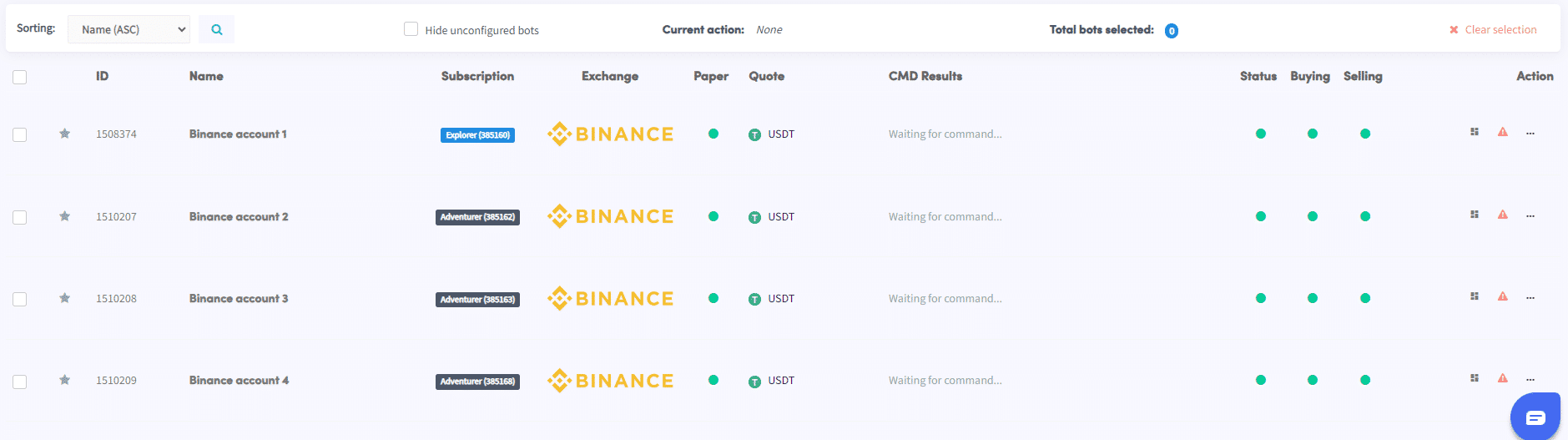
Het bot- display
De botweergave biedt een verscheidenheid aan instellingen en functies om het beheer van meerdere bots te verbeteren. Laten we elk van de onderstaande componenten onderzoeken:
sorteren
Sorteer uw bots op basis van verschillende criteria, zoals nieuwste, oudste, voorraad (oplopend), voorraad (aflopend), bottype, naam (oplopend) of naam (aflopend).
Zoekopdracht
Gebruik de zoekfunctie om snel een specifieke bot te vinden.
Ongedefinieerde bots verbergen
Vink dit vakje aan als u liever geen ongedefinieerde bots in het display ziet.
huidige actie
Deze sectie toont de actie die is ondernomen of momenteel wordt uitgevoerd op verschillende bots.
Het totale aantal bots
Toont het aantal bots dat is geselecteerd voor handels-, configuratie- of abonnementsinstellingen.
Selectieve reiniging
Klik op “Selectie wissen” om eventuele eerder geselecteerde bots te deselecteren.
Filters reinigen
Klik op “Filters opschonen” om alle bots zonder actieve filters te zien. Hierdoor worden de filters hersteld en wordt de volledige botlijst weergegeven.
selectievakjes
Gebruik de selectievakjes om de bots te selecteren die u wilt wijzigen.
Favoriete bot
Kies de bot als favoriet zodat deze als eerste wordt ontvangen als je inlogt op het systeem.
Identiteitskaart
De ID-kolom toont de ID van de bot. Als er zich problemen voordoen, is het handig om de ID of naam van de bot te vermelden wanneer u contact opneemt met de ondersteuning. De bot-ID kan worden gekopieerd door erop te klikken.
naam
Toont de botnaam. Als er zich problemen voordoen, is het handig om de ID of naam van de bot te vermelden wanneer u contact opneemt met de ondersteuning.
abonnement
Specificeert het abonnementstype dat aan de bot is gekoppeld. U kunt een abonnement aan een individuele bot toewijzen door op de abonnementsnaam naast de botnaam te klikken. Klik op “Abonnement” om de bots te filteren op basis van het abonnement dat aan hen is toegewezen.
beurs
Toont de centrale waarmee de bot is verbonden. Klik op “Aandelenmarkt” om de bots te filteren op basis van de aandelenmarkt.
papier
Klik op “Papier” om filters toe te passen op basis van drie verschillende opties:
- Selecteer ‘Papier’ om zowel papieren handelsbots als echtgeldbots te zien. Rood geeft bots aan die echte fondsen gebruiken om te handelen, terwijl groen bots aangeeft die papieren fondsen gebruiken om te handelen.
- Selecteer “alleen echte bots” om alleen echte bots te zien.
- Selecteer “alleen papieren bots” om alleen papieren handelsbots te zien.
Let op: Bij het uitvoeren van meerdere tests op papieren bots zijn mogelijk extra papieren handelsaccounts vereist.
citaat
Toont de genoteerde valuta die de bot gebruikt. Klik op “quote” om bots met een specifieke genoteerde valuta te filteren.
CMD-resultaten
Toont de bewerking (opdracht) die momenteel wordt uitgevoerd of de laatste bewerking.
status
Groen geeft aan dat de bot actief is, terwijl rood aangeeft dat de bot is uitgeschakeld. U kunt een individuele bot in- en uitschakelen door op de kleur te klikken.
kopen
Groen betekent dat kopen is ingeschakeld in de bot, terwijl rood aangeeft dat kopen is uitgeschakeld. U kunt een enkele aankoop in- en uitschakelen door op de kleur te klikken.
verkoop
Groen betekent dat een verkoop is ingeschakeld in de bot, terwijl rood aangeeft dat een verkoop is uitgeschakeld. U kunt individuele verkopen in- en uitschakelen door op de kleur te klikken.
actie
Deze sectie biedt verschillende knoppen om acties uit te voeren op individuele bots, waaronder:
- Controlepaneel: ga naar het controlepaneel van de bot.
- Paniekmodus: verkoop alle posities, verwijder open shortposities en schakel de bot uit.
- Configuratie: toegang tot de basisconfiguratie van de bot.
- Bestellingen annuleren: annuleer elke openstaande bestelling voor kopen en verkopen in de bot.
- Automatische synchronisatie: om posities te synchroniseren die beschikbaar zijn op de centrale maar nog niet zichtbaar zijn in het Cryptohopper-controlepaneel.
- Sjabloon opslaan: sla de sjabloon van de bot op.
- Clone Bot: Maak een kloon van de bot.
- Een abonnement toewijzen: wijs een abonnement toe aan de bot.
- Afmelden: wijs een abonnement van de bot af.
- Abonnement opzeggen: annuleer de periodieke betaling van het abonnement.
- Verwijderen: verwijder de bot permanent.
Voor meer gedetailleerde informatie over handelsinstellingen, configuratie-instellingen en abonnementsinstellingen kunt u de betreffende literatuur raadplegen.
Met behulp van de botweergave in de samengestelde botmanager kunt u bots effectief beheren en navigeren, vereiste acties uitvoeren en handelsactiviteiten optimaliseren. Als u problemen tegenkomt of extra hulp nodig heeft, raadpleeg dan de Cryptohopper-documentatie of neem contact op met het ondersteuningsteam voor hulp.