
Hoe u een sjabloon in Crypto Hopper instelt

In deze handleiding wordt uitgelegd hoe u een sjabloon instelt.
Vereisten
Controleer voordat u begint het volgende:
- Je hebt een Explorer-, Adventurer- of Hero-abonnement op Cryptohopper .
Sjabloondefinitie
Er zijn twee manieren om een sjabloon te definiëren. Met beide opties kunt u de eerste zes stappen overslaan als u al een sjabloon heeft die u wilt gebruiken. De eerste optie is:
- Toegang tot uw Cryptohopper-account.
- Klik op “Marktplaats”.
- Klik op “Sjablonen”.
- Kies een sjabloon. Wilt u weten of een sjabloon geschikt voor u is? Klik hier.
- Klik op hetzelfde sjabloon.
- Klik op “Downloaden” of “Kopen”. Betaal indien nodig het abonnement.
- Klik op “Mijn bots”.
- Klik op de bot waaraan u de sjabloon wilt toevoegen.
- Klik op “Configuratie”.
- Klik op “Baseconfig”.
- Klik op “Acties”.
- Klik op ‘Sjabloon laden’.
- Kies de sjabloon die u wilt gebruiken.
- Klik op ‘Sjabloon laden’. Sommige botsjablonen bevatten een signaalabonnement en het systeem brengt u naar een betalingsscherm om het instellen van uw handelsbot eenvoudiger te maken.
- Klik op “Opslaan”.
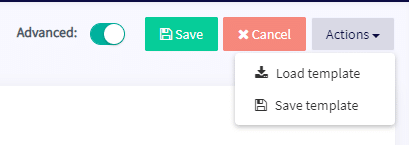
De tweede optie is:
- Toegang tot uw Cryptohopper-account.
- Klik op “Marktplaats”.
- Klik op “Sjablonen”.
- Kies een sjabloon. Wilt u weten of een sjabloon geschikt voor u is? Klik hier.
- Klik op hetzelfde sjabloon.
- Klik op “Downloaden” of “Kopen”. Betaal indien nodig het abonnement.
- Klik op “Mijn bibliotheek”.
- Klik op “Sjablonen”.
- Klik op “Laden” op het sjabloon dat u wilt gebruiken.
- Er zijn 2 opties:
A: Maak een nieuwe bot. Kies de beurs, vul de API-code in of activeer de schakelaar “Papierhandel”.
B: Een bestaande bot laden. Kies de bot die u wilt gebruiken. Sommige botsjablonen bevatten een signaalabonnement en het systeem brengt u naar een betalingsscherm om het instellen van uw handelsbot eenvoudiger te maken. - Klik op “Opslaan”.