
كيفية ضبط الخيارات في تكوين مدير الروبوت الشامل في Crypto Hopper

تشرح هذه المقالة إعدادات التكوين المتوفرة في Bulk Bot Manager. سيساعد فهم هذه الإعدادات على إدارة إعدادات Baseconfig بشكل فعال بين برامج الروبوت المختلفة.
ما الذي يجب عليك مراعاته عند استخدام إعدادات التكوين لإدارة الروبوتات المؤسسية ؟
عند استخدام إعدادات التكوين، من المهم تحديد روبوت واحد أو أكثر لضمان تطبيق التغييرات المطلوبة. لمزيد من المعلومات حول مراجعة الروبوتات، راجع الوثائق هنا.
ستعمل جميع الإجراءات المتخذة في علامة تبويب التكوين الخاصة بإدارة الروبوت الأساسي على تحديث إعدادات Baseconfig أو تغيير إعدادات البيع للمراكز المفتوحة في جميع الروبوتات المحددة في نفس الوقت. ينطبق نفس المبدأ أيضًا على نشر القوالب أو نسخ الروبوتات.
تغيير التكوين
يتيح لك إعداد “تغيير التكوين” تغيير إعدادات Baseconfig في برامج الروبوت المحددة.
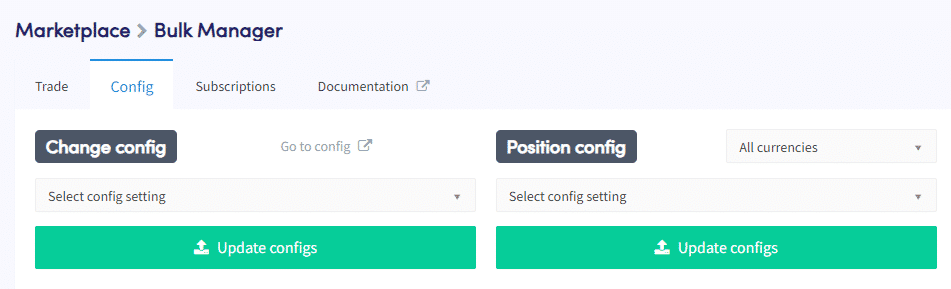
حدد التكوين
حدد إعداد Baseconfig الذي تريد تغييره. تشمل الخيارات المتاحة ما يلي:
- تغيير تعريف تداول الورق،
- تغير سوق الأوراق المالية,
- تغيير إعدادات الإشعارات،
- تغيير نوع أمر الشراء،
- تشغيل/إيقاف تشغيل Cooldown،
- تشغيل/إيقاف الدمج التلقائي،
- تغيير عملة التسعير: إذا لم تكن عملة التسعير متوفرة في البورصة المحددة، فلن يتم تحديث قيمة عملة التسعير،
- إضافة عملة إلى العملات الفاخرة: إذا كانت العملة المحددة غير متوفرة في عملة الصرف وعملة التسعير المحددة، فلن تتم إضافتها إلى Baseconfig،
- إزالة العملة من مرتبة الشرف،
- استراتيجية التغيير: يرجى ملاحظة أن مؤشرات Hero أو استراتيجيات الذكاء الاصطناعي متاحة فقط لمشتركي Hero. في حالة استخدام اشتراك Explorer أو Adventurer، لن يتم فتح صفقات جديدة باستخدام هذه الميزات،
- تمكين الإشارات فقط: إذا كانت هناك رغبة في تعطيل الإشارات فقط، فيمكن القيام بذلك عن طريق تحديد “تغيير الإستراتيجية”.
- تمكين/تعطيل وقف الشراء المتحرك،
- تغيير نسبة الشراء الزائدة،
- جني الربح,
- تغيير نوع أمر المبيعات،
- البيع على أساس الإستراتيجية،
- تمكين/تعطيل وقف الخسارة،
- تغيير نسبة وقف الخسارة،
- تمكين/تعطيل وقف الخسارة المتحرك،
- تغيير نسبة وقف الخسارة المتحرك،
- تشغيل/إيقاف الإغلاق التلقائي،
- تغيير وقت الإغلاق التلقائي: عند ضبط وقت الإغلاق التلقائي، لاحظ أن هذا سيؤدي أيضًا إلى تنشيط ميزة الإغلاق التلقائي تلقائيًا.
- تمكين/تعطيل Shorting: تأكد من ضبط جميع الإعدادات الأخرى المتعلقة بـ Shorting يدويًا في Baseconfig قبل تمكين Mass Shorting. يجب التحقق من هذه الإعدادات قبل المتابعة، حيث لن يتم تنفيذ أي إجراء ما لم يتم التحقق من إعدادات Shorting أولاً.
- تمكين/تعطيل DCA. تأكد من ضبط جميع إعدادات DCA الأخرى يدويًا في Baseconfig قبل تشغيل DCA الشامل. يجب التحقق من هذه الإعدادات قبل المتابعة، حيث لن يتم تنفيذ أي إجراء ما لم يتم التحقق من إعدادات DCA أولاً.
- تغيير نوع الأمر DCA.
تحديث التكوينات
انقر فوق “تحديث التكوينات” لتطبيق إعدادات Baseconfig المعدلة على برامج الروبوت المحددة.
تكوين المواقف
يتيح لك إعداد “تكوين المواضع” تغيير إعدادات المواضع المفتوحة في الروبوتات المحددة.
جميع العملات
اختر ما إذا كنت تريد تحديد جميع العملات أو عملة معينة تريد تغيير إعدادات الموضع لها في الروبوتات المحددة. سيتم تطبيق التغييرات على جميع مراكز العملة المحددة، حتى لو كان لديك عدة مراكز لهذه العملة في روبوت واحد.
حدد إعداد التكوين
حدد إعداد الموضع الذي تريد تغييره في الروبوتات المحددة. تشمل الخيارات المتاحة ما يلي:
- موقف القابضة,
- الافراج عن الموقف,
- جني الربح,
- تفعيل وقف الخسارة المتحرك،
- إيقاف وقف الخسارة المتحرك،
- نسبة وقف الخسارة المتحركة،
- نسبة وقف الخسارة المتحرك للذراع،
- تفعيل وقف الخسارة،
- قم بإيقاف إيقاف الخسارة،
- نسبة وقف الخسارة،
- إيقاف الإغلاق التلقائي،
- وقت الإغلاق التلقائي.
تحديث التكوينات
انقر فوق “تحديث التكوينات” لتطبيق إعدادات الموضع المعدلة على الروبوتات المحددة.
قوالب

يسمح إعداد “القالب” بتنفيذ الإجراءات المتعلقة بالقوالب بين العديد من الروبوتات.
حدد قالبًا
حدد القالب الذي تريد نشره عبر عدة روبوتات.
وضع قالب
انقر فوق “نشر القالب” لاستخدام القالب المحدد على عدة روبوتات. يرجى ملاحظة أن نشر القالب سيؤدي إلى تغيير أسماء الروبوتات المحددة.
حفظ القالب
حدد واحدًا أو أكثر من الروبوتات التي تريد حفظها كقالب وانقر على “حفظ القالب”.
إدارة البوت
تسمح لك إعدادات إدارة الروبوتات بإنشاء الروبوتات أو تكرارها أو حذفها.
روبوتات جديدة
انقر على “New Bots” لإنشاء عدة روبوتات جديدة في نفس الوقت. تتضمن العملية الخطوات التالية:
- اختر عدد الروبوتات التي ترغب في إنشائها وأي منها تريد توصيله بالبورصة باستخدام مفاتيح API أو Fast Connect، أو قم بتشغيل Paper Trading إذا كنت تريد التداول بالعملات الافتراضية.
- حدد قالبًا لاستخدامه في الروبوتات الجديدة.
- تمكين أو تعطيل البوت، الشراء والبيع.
- انقر فوق “إنشاء روبوتات” وستتم إضافة الروبوتات الخاصة بك إلى نظرة عامة على الروبوت الخاص بك.
الروبوتات المكررة
حدد الروبوتات التي تريد استنساخها وانقر على “تأكيد الإجراء الشامل”. ستتم إضافة الروبوتات المحددة إلى النظرة العامة على الروبوت الخاص بك.
حذف الروبوتات
حدد الروبوتات التي تريد حذفها وانقر على “تأكيد الإجراء الشامل”. ستتم إزالة الروبوتات المحددة من نظرة عامة على الروبوت الخاص بك. إذا قمت بحذف روبوت عن طريق الخطأ، فيمكنك استعادته بالانتقال إلى المراجعة الخاصة بك وتحديد “الروبوتات المحذوفة”.
من خلال فهم إعدادات التكوين واستخدامها بشكل صحيح في إدارة الروبوتات المؤسسية، من الممكن إدارة أنشطة التداول بشكل فعال بين العديد من الروبوتات، وحذف أو إنشاء روبوتات جديدة بسهولة، وإجراء تغييرات على الإعدادات بطريقة منظمة. إذا واجهت أي مشاكل أو كنت بحاجة إلى مساعدة إضافية، يرجى الرجوع إلى وثائق Cryptohopper أو الاتصال بفريق الدعم للحصول على المساعدة.