
كيفية ربط Crypto.com بـ Crypto Hopper
للسماح لروبوتك بالتواصل مع Crypto.com ، من الضروري إنشاء مفتاح API. يعمل هذا المفتاح كحلقة وصل بين Cryptohopper والبورصة، مما يسمح للروبوت الخاص بك بأداء مهام مثل تقديم الطلبات التلقائية والوصول إلى رصيدك لإجراء العمليات الحسابية. بمعنى آخر، يعمل مفتاح API كأداة اتصال لروبوتك مع البورصة لتنفيذ الإجراءات المطلوبة للتداول الآلي.
قد تواجه خطأً أثناء عملية تثبيت Cryptohopper عند الاتصال بموقع Crypto.com، حتى لو كانت مفاتيح API الخاصة بك صحيحة. تشمل الأسباب الشائعة لذلك نقص الأموال في حساب البورصة الخاص بك، أو نقص الأموال في حساب التداول الخاص بك (حيث تفرق بعض بورصات العملات المشفرة بين حسابات التمويل والتداول)، أو أنك لم تؤكد بعد هويتك مع البورصة (KYC). في هذه الحالة، انقر فوق “المتابعة بدون اختبار”. يمكنك دائمًا التحقق من مفاتيح API الخاصة بك لاحقًا في إعداداتك الأساسية.
إنشاء مفاتيح API لـ Crypto.com
الخطوة الأولى
قبل أن يكون من الممكن إنشاء مفاتيح واجهة برمجة التطبيقات (API Keys)، تأكد من تكوين المصادقة الثنائية (2FA). قم بالوصول إلى ملف التعريف الخاص بك وحدد خيار الأمان. ضمن التحقق بخطوتين، ستجد الزر لتمكين المصادقة الثنائية (2FA). تحقق من هذا الرابط لمزيد من المعلومات.
الخطوة الثانية
مطلوب مفتاح API لإرسال واستقبال البيانات بين Crypto.com وCryptohopper. سيسمح هذا لروبوت التداول الخاص بك بالتداول تلقائيًا، بينما تظل محفظتك آمنة في البورصة.
يؤدي إنشاء مفتاح API إلى إنشاء مفتاح عام ومفتاح سري للوصول إلى مستوى API في البورصة. يتم الكشف عن المفتاح السري عند إنشائه لأول مرة؛ ومع ذلك، بعد تحديث الصفحة أو الانتقال إلى موقع آخر، سيتم إخفاء المفتاح السري لأسباب أمنية. إذا نسيت مفتاحك السري، فيجب إنشاء مفتاح جديد.
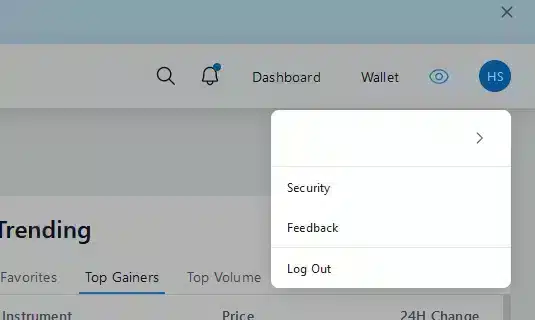
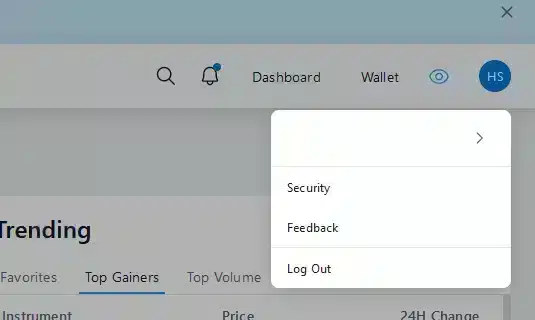
انقر على ملف التعريف الخاص بك (الزاوية اليمنى العليا)، وحدد “الأمان”، ثم مفاتيح واجهة برمجة التطبيقات (API Keys).
الخطوة الثالثة
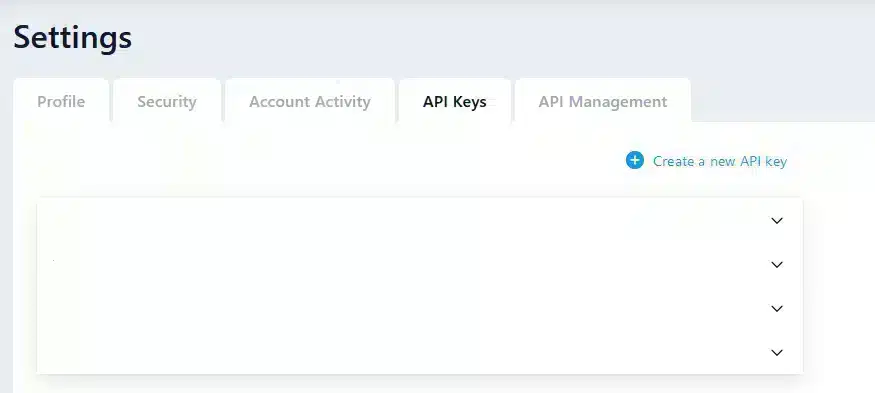
انقر على “مفاتيح API” ثم “إنشاء مفتاح API جديد”.
الخطوة الرابعة
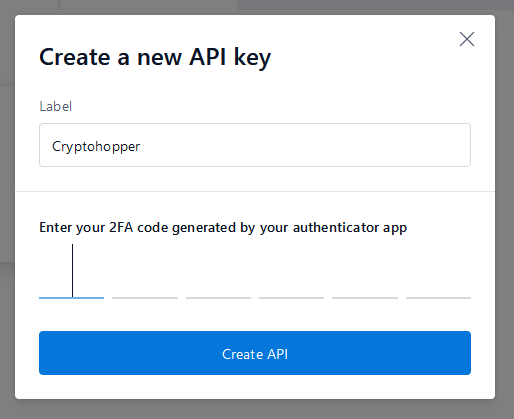
حدد “إنشاء مفتاح API جديد”، وأدخل وصفًا/اسمًا مستعارًا، واكتب رمز المصادقة الثنائية (2FA) الخاص بك.
الخطوة الخامسة
تأكد من تحديد خيار “تمكين التداول”، وقم بإضافة عنوان IP الموضح في حساب Cryptohopper الخاص بك إلى القائمة البيضاء عند تحديد Crypto.com باعتباره البورصة الخاصة بك. انسخ والصق عنوان IP.
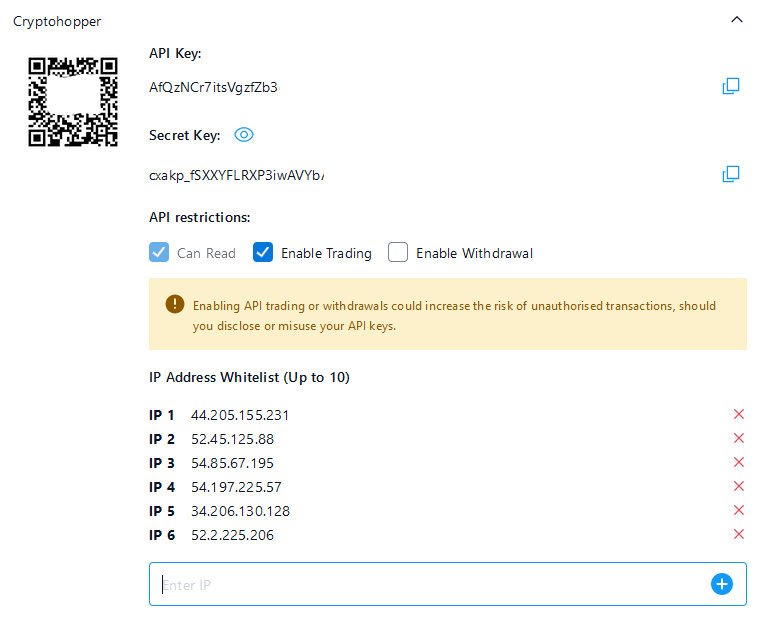
الخطوة السادسة
انسخ مفاتيح API وألصقها في روبوت التداول الخاص بك. احفظ المفاتيح على Crypto.com، ثم انقر فوق “حفظ” على Cryptohopper. من المفترض أن يظهر رصيدك قريبًا، وستكون جاهزًا لبدء التداول.
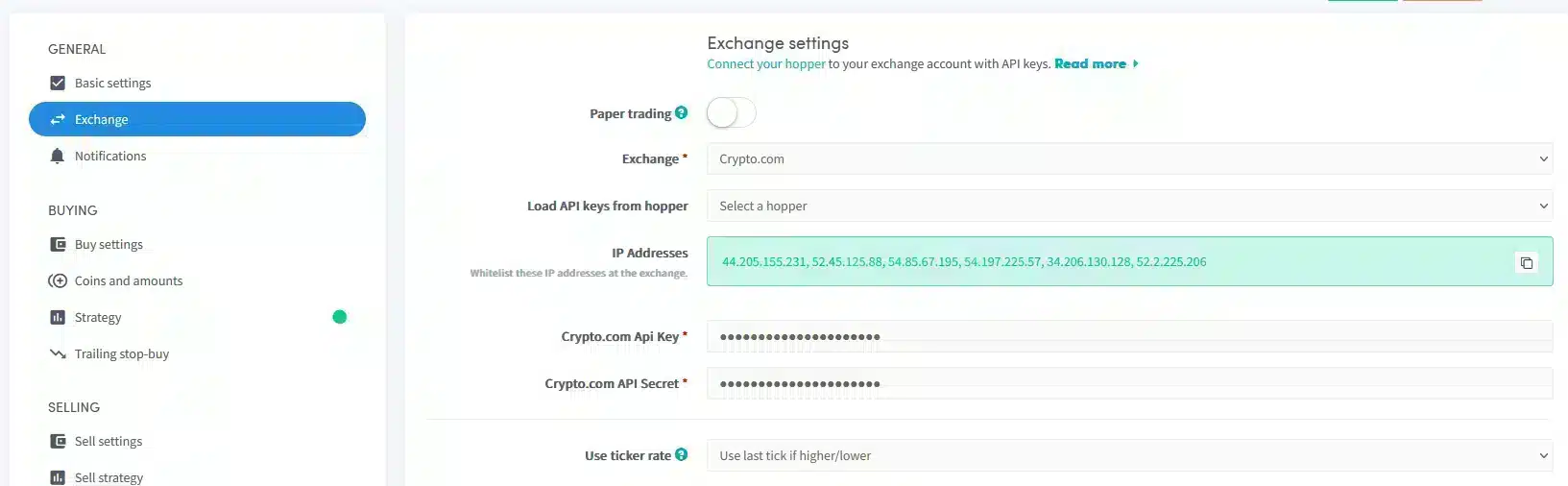
لا تستطيع رؤية رصيدك في برشلونة؟
إذا لم تتمكن من رؤية رصيدك في البورصة، فقد تكون هناك بعض المشكلات التي تمنع الروبوت الخاص بك من المزامنة مع البورصة. أحد الأسباب الشائعة هو أن إعداد “الملء التلقائي” نشط في متصفحك. لحل هذه المشكلة، يمكنك محاولة تعطيل خيار الملء التلقائي، أو استخدام وضع التصفح المتخفي، أو استخدام متصفح مختلف، أو تعطيل مدير كلمات المرور الخاص بك. لمزيد من المعلومات، يمكنك مشاهدة فيديو Cryptohopper Academy حول هذا الموضوع أو الاطلاع على مقالة استكشاف الأخطاء وإصلاحها.
الحد الأدنى لمبالغ التداول على Crypto.com
انقر هنا للتحقق من الحد الأدنى لمبالغ التداول على Crypto.com
حالة Crypto.com
إذا كنت تواجه مشكلات في التداول على Crypto.com، فيمكنك التحقق من الوضع الحالي للبورصة بالنقر هنا .