
كيفية ربط Bitvavo بـ Crypto Hopper

لتوصيل الروبوت الخاص بك بـ Bitvavo ، يلزم وجود مفتاح API. يمكن اعتبار مفتاح واجهة برمجة التطبيقات بمثابة جسر بين Cryptohopper والبورصة، مما يسمح للروبوت الخاص بك بتنفيذ إجراءات مثل تقديم أوامر آلية وقراءة رصيدك لإجراء حساباته.
قد تواجه خطأً في عملية تسجيل الدخول إلى Cryptohopper عندما تقوم بتوصيل الروبوت بـ Bitvavo، حتى لو كان مطورو واجهة برمجة التطبيقات لديك على حق. تشمل الأسباب الشائعة لذلك نقص النقد في حساب البورصة الخاص بك، أو نقص النقد في حساب التداول الخاص بك (حيث تفرق بعض بورصات العملات المشفرة بين حسابات التمويل والتداول)، أو إذا لم تكن مستخدمًا معتمدًا لـ KYC للبورصة. في هذه الحالة، انقر فوق “المتابعة بدون اختبار”. يمكن دائمًا اختبار مطوري واجهة برمجة التطبيقات لديك لاحقًا في إعداداتك الأساسية.
الخطوة الأولى
انتقل إلى موقع البورصة وقم بتسجيل الدخول أو إنشاء حساب .
الخطوة الثانية
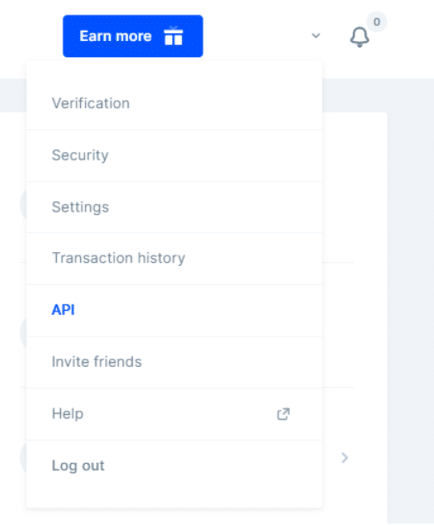
بمجرد تسجيل الدخول بنجاح، انقر على اسمك في الزاوية اليمنى العليا وانقر على “API”.
الخطوة الثالثة
إنشاء واجهة برمجة التطبيقات.
لن ترى مطوري واجهة برمجة التطبيقات (API Developers) بعد، لأنك تقوم بإنشاء أول مطور لك! انقر فوق “طلب مفتاح API جديد”.
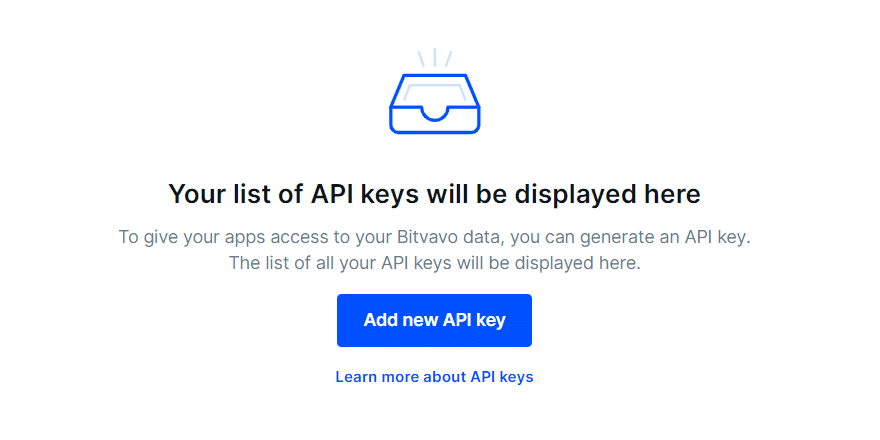
سيتم توجيهك إلى الشاشة التالية.
الخطوة الرابعة
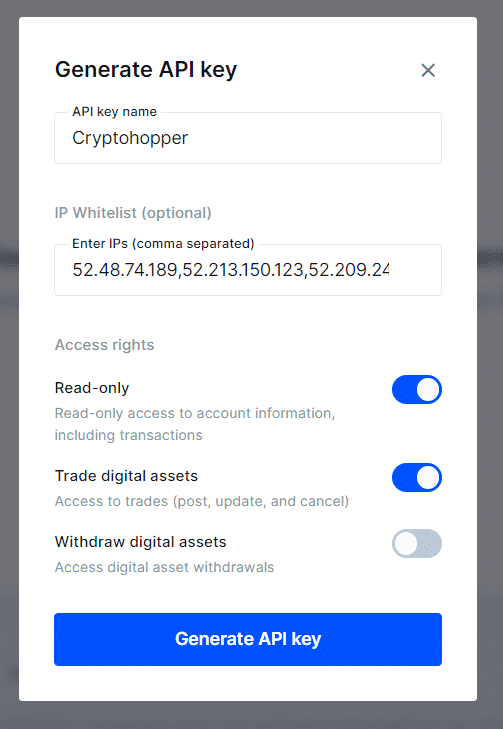
امنح مفتاح API الخاص بك اسمًا لا يُنسى مثل “Cryptohopper API Key” وقم بتمكين كل شيء باستثناء “سحب العملات المعدنية”.
الخطوة الخامسة
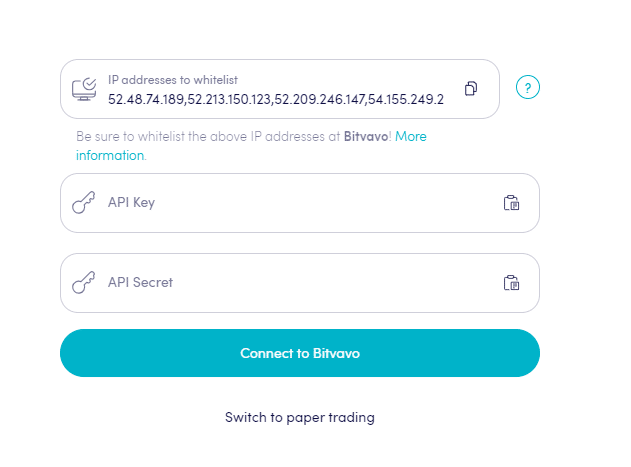
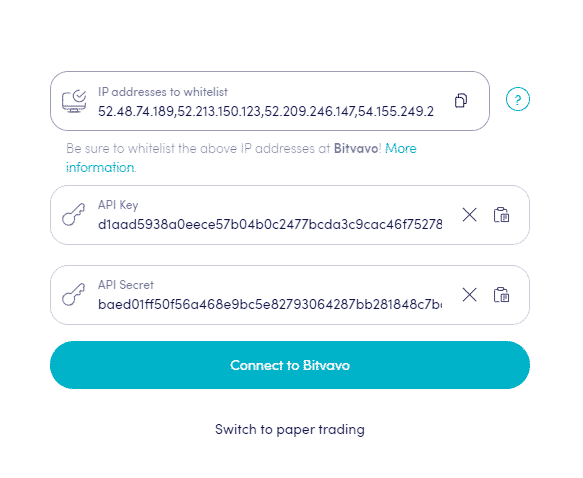
ارجع إلى Cryptohopper وانسخ عناوين IP التي تحتاج إلى القائمة البيضاء. يمكنك استخدام زر النسخ. ثم انتقل إلى Bitvavo والصق عناوين IP. تضمن إضافة عنوان IP إلى القائمة البيضاء أن جميع أوامر الشراء والبيع سيتم تنفيذها فقط من خوادم Cryptohopper وهو إجراء أمني ضروري.
انقر فوق “إنشاء مفتاح API” وأدخل كلمة مرور Bitvavo ورمز المصادقة الثنائية (2FA). لا تنقر فوق “موافق، لقد قمت بحفظ مفتاحي السري” بعد.
الخطوة السادسة
أضف واجهة برمجة التطبيقات إلى Cryptohopper.
الصق مفتاح واجهة برمجة التطبيقات (API) وسر واجهة برمجة التطبيقات (API Secret) في المساحات الموضحة في Cryptohopper.
الخطوة السابعة
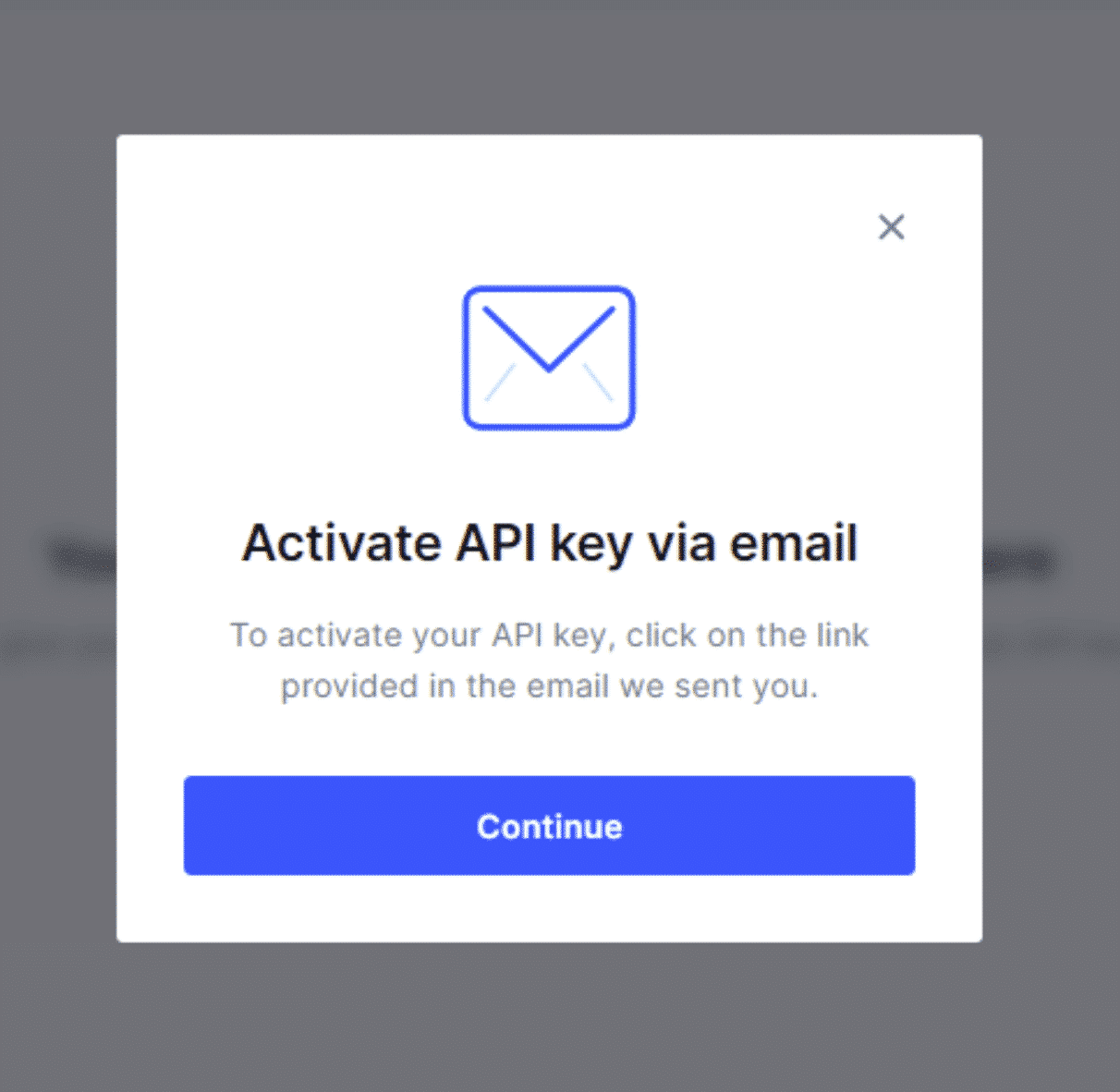
قم بتنشيط مفتاح API عن طريق التحقق من البريد الإلكتروني من Bitvavo.
الخطوة الثامنة
انقر فوق “الاتصال بـ Bitvavo” في Cryptohopper وتابع إنشاء روبوت التداول الخاص بك. بمجرد تسجيل الدخول، يمكنك النقر فوق “موافق، لقد قمت بحفظ مفتاحي السري” في علامة تبويب متصفح Bitvavo السابقة.
لا تستطيع رؤية رصيدك في البورصة؟
انقر فوق “الاتصال بـ Bitvavo” في Cryptohopper وتابع إنشاء روبوت التداول الخاص بك. بمجرد تسجيل الدخول، يمكنك النقر فوق “موافق، لقد قمت بحفظ مفتاحي السري” في علامة تبويب متصفح Bitvavo السابقة. إذا لم تتمكن من رؤية رصيدك في البورصة، فقد تكون هناك بعض المشكلات التي تمنع الروبوت الخاص بك من المزامنة مع البورصة. أحد الأسباب الشائعة لذلك هو أن وظيفة “الملء التلقائي” نشطة في متصفحك. لإصلاح ذلك، يمكنك محاولة تعطيل الوظيفة، أو استخدام وضع الخصوصية، أو تجربة متصفح مختلف، أو تعطيل مدير كلمات المرور الخاص بك. لمزيد من المعلومات، يمكنك مشاهدة فيديو Cryptohopper Academy حول هذا الموضوع أو الاطلاع على مقالة استكشاف الأخطاء وإصلاحها.
الحد الأدنى لمبالغ المعاملات في Bitvavo
انقر هنا للتحقق من الحد الأدنى لمبالغ المعاملات في Bitvavo.
حالة بيتفافو
هل تواجه مشاكل في التداول على Bitvavo؟ انقر هنا للتحقق من حالة تبادل Bitvavo.