
كيفية الاتصال بـ Bittrex في Crypto Hopper

للسماح للروبوت الخاص بك بالتواصل مع Bittrex، يجب إنشاء مفتاح API. يعمل هذا المفتاح كحلقة وصل بين Cryptohopper والبورصة، مما يسمح للروبوت الخاص بك بأداء مهام مثل تقديم الطلبات التلقائية والوصول إلى رصيدك لإجراء العمليات الحسابية. بالمعنى الأساسي، يعمل مفتاح واجهة برمجة التطبيقات (API) بمثابة وسيلة لروبوتك للتواصل مع البورصة وتنفيذ الإجراءات المطلوبة للتداول الآلي.
الخطوة الأولى
الوصول إلى Bittrex وتسجيل الدخول أو إنشاء حساب.
الخطوة الثانية
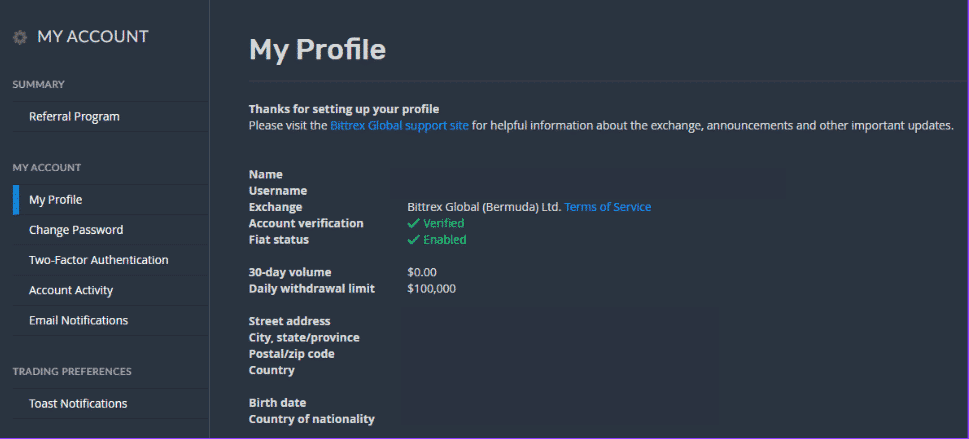
قد تحتاج إلى التحقق من هويتك. وذلك لمنع غسيل الأموال. عندما تكون في الصفحة الرئيسية لحساب Bittrex الخاص بك، انقر فوق عنوان بريدك الإلكتروني في الزاوية اليمنى العليا، ثم “إعدادات الحساب” ثم “ملفي الشخصي”. املأ الحقول المطلوبة وانتهيت!
الخطوة الثالثة
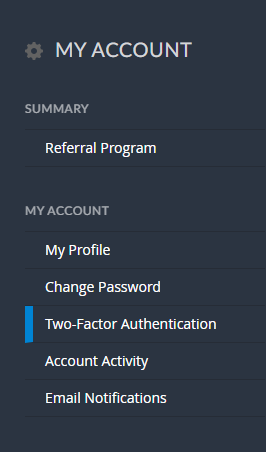
ستحتاج إلى تمكين المصادقة الثنائية (2FA) قبل أن تتمكن من إنشاء مفاتيح API. يمكنك تفعيل التحقق بخطوتين ضمن “حسابي” ومن ثم الضغط على “التحقق بخطوتين”
الخطوة الرابعة
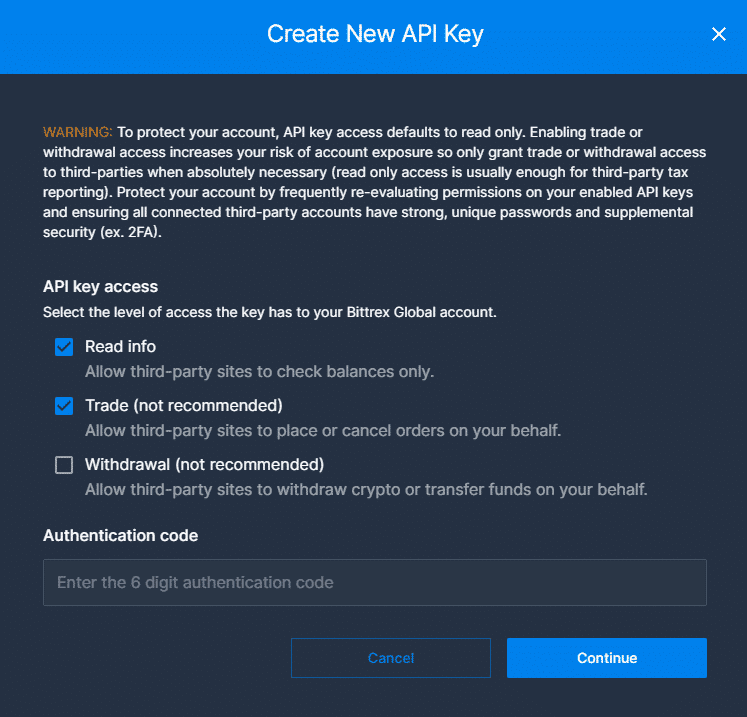
بعد إعداد المصادقة الثنائية، يمكنك الوصول إلى “مفاتيح واجهة برمجة التطبيقات” المعروضة أسفل إعدادات التحقق بخطوتين. انقر فوق “إنشاء مفتاح API جديد” وقم بتمكين “قراءة المعلومات” و”التداول”. املأ رمز التحقق الخاص بك وانقر على “متابعة”. من أجل أمانك كعملاء Cryptohopper، لا يُسمح بأذونات السحب!
الخطوة الخامسة
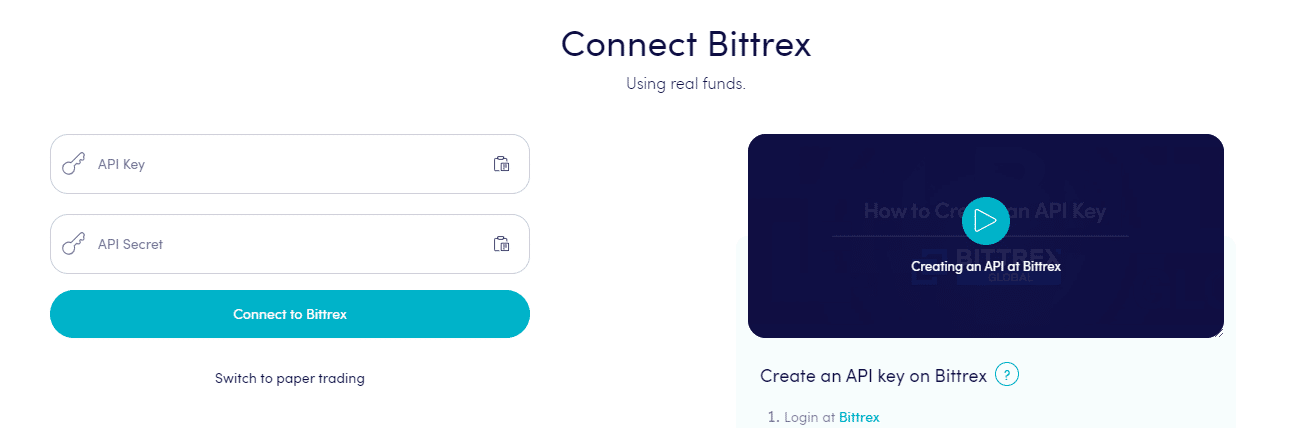
تمت إضافة واجهة برمجة التطبيقات إلى Cryptohopper. الصق مفتاح API وسر API في الحقول المعروضة في Cryptohopper وانقر على “الانضمام إلى Bittrex”.
لا تستطيع رؤية رصيدك في سوق الأوراق المالية؟
إذا لم تتمكن من رؤية رصيدك في البورصة، فقد تكون هناك بعض المشكلات التي تمنع الروبوت الخاص بك من المزامنة مع البورصة. أحد الأسباب الشائعة هو تفعيل خيار “الإكمال التلقائي” في متصفحك. لحل هذه المشكلة، يمكنك محاولة تعطيل الإكمال التلقائي، أو استخدام وضع التصفح المتخفي، أو التبديل إلى متصفح آخر، أو تعطيل مدير كلمات المرور الخاص بك. لمزيد من المعلومات، يمكنك مشاهدة فيديو Cryptohopper Academy حول هذا الموضوع أو الاطلاع على مقالة استكشاف الأخطاء وإصلاحها.