
كيفية إدارة الروبوتات على النحو الأمثل في Crypto Hopper

تشرح هذه المقالة المعلومات المتوفرة في عرض الروبوت الخاص بـ Bulk Bot Manager وكيف يمكنها مساعدتك في استخدام إعدادات التداول والتكوين والاشتراك بشكل أكثر كفاءة.
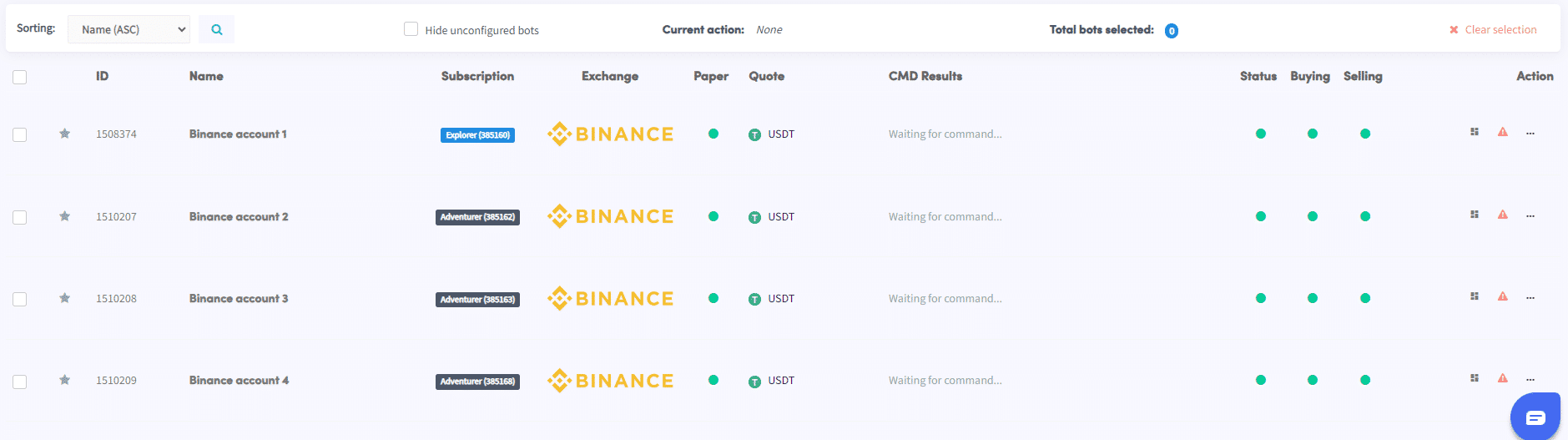
عرض البوت
يوفر عرض الروبوت مجموعة متنوعة من الإعدادات والميزات لتحسين إدارة الروبوتات المتعددة. دعونا نفحص كل مكون من المكونات أدناه:
فرز
قم بفرز الروبوتات الخاصة بك بناءً على معايير مختلفة مثل الأحدث والأقدم والسهم (تصاعدي) والسهم (تنازلي) ونوع الروبوت والاسم (تصاعدي) أو الاسم (تنازلي).
يبحث
استخدم وظيفة البحث للعثور بسرعة على روبوت معين.
إخفاء الروبوتات غير المحددة
حدد هذا المربع إذا كنت تفضل عدم رؤية برامج الروبوت غير المحددة على الشاشة.
العمل الحالي
يعرض هذا القسم الإجراء الذي تم اتخاذه أو الذي يتم اتخاذه حاليًا على العديد من الروبوتات.
العدد الإجمالي للروبوتات
يعرض عدد الروبوتات المحددة للتداول أو التكوين أو إعدادات الاشتراك.
التنظيف الانتقائي
انقر فوق “مسح التحديد” لإلغاء تحديد أي روبوتات قمت بتحديدها مسبقًا.
تنظيف المرشحات
انقر على “تنظيف المرشحات” لرؤية جميع الروبوتات التي لا تحتوي على مرشحات نشطة. سيؤدي هذا إلى استعادة عوامل التصفية وعرض قائمة الروبوتات الكاملة.
خانات الاختيار
استخدم مربعات الاختيار لتحديد الروبوتات التي تريد تغييرها.
البوت المفضل
اختر البوت كمفضل بحيث يتم استلامه أولاً عند تسجيل الدخول إلى النظام.
بطاقة تعريف
يعرض عمود المعرف معرف الروبوت. في حالة ظهور مشكلات، فمن المفيد ذكر معرف الروبوت أو اسمه عند الاتصال بالدعم. يمكن نسخ معرف الروبوت من خلال النقر عليه.
اسم
يعرض اسم البوت. في حالة ظهور مشكلات، فمن المفيد ذكر معرف الروبوت أو اسمه عند الاتصال بالدعم.
الاشتراك
يحدد نوع الاشتراك المرتبط بالروبوت. يمكنك تعيين اشتراك لروبوت فردي من خلال النقر على اسم الاشتراك بجوار اسم الروبوت. انقر فوق “الاشتراك” لتصفية الروبوتات بناءً على خطة الاشتراك المخصصة لها.
البورصة
يعرض التبادل الذي يتصل به الروبوت. انقر على “سوق الأوراق المالية” لتصفية الروبوتات بناءً على سوق الأوراق المالية.
ورق
انقر على “الورق” لتطبيق المرشحات بناءً على ثلاثة خيارات مختلفة:
- حدد “الورق” لرؤية كل من روبوتات التداول الورقية وروبوتات الأموال الحقيقية. يشير اللون الأحمر إلى الروبوتات التي تستخدم أموالًا حقيقية للتداول، بينما يشير اللون الأخضر إلى الروبوتات التي تستخدم الأموال الورقية للتداول.
- حدد “الروبوتات الحقيقية فقط” لرؤية الروبوتات الحقيقية فقط.
- حدد “الروبوتات الورقية فقط” لرؤية روبوتات التداول الورقية فقط.
ملاحظة: عند إجراء اختبارات متعددة على الروبوتات الورقية، قد تكون هناك حاجة إلى حسابات تداول ورقية إضافية.
يقتبس
يعرض العملة المقتبسة التي يستخدمها الروبوت. انقر على “اقتباس” لتصفية الروبوتات بعملة محددة.
نتائج كمد
يعرض العملية (الأمر) الجارية حاليًا أو العملية الأخيرة.
حالة
يشير اللون الأخضر إلى أن الروبوت نشط، بينما يشير اللون الأحمر إلى أن الروبوت معطل. يمكنك تمكين وتعطيل روبوت فردي من خلال النقر على اللون.
شراء
اللون الأخضر يعني أن الشراء ممكّن في الروبوت، بينما يشير اللون الأحمر إلى أن الشراء معطل. يمكنك تمكين وتعطيل عملية شراء واحدة من خلال النقر على اللون.
أُوكَازيُون
اللون الأخضر يعني أن عملية البيع ممكّنة في الروبوت، بينما يشير اللون الأحمر إلى أن عملية البيع معطلة. يمكنك تمكين وتعطيل المبيعات الفردية من خلال النقر على اللون.
فعل
يوفر هذا القسم عدة أزرار لتنفيذ إجراءات على الروبوتات الفردية، بما في ذلك:
- لوحة التحكم: انتقل إلى لوحة التحكم الخاصة بالبوت.
- وضع الذعر: بيع جميع المراكز، وحذف المراكز القصيرة المفتوحة وتعطيل الروبوت.
- التكوين: الوصول إلى التكوين الأساسي للبوت.
- إلغاء الأوامر: إلغاء أي أمر مفتوح للبيع والشراء في البوت.
- المزامنة التلقائية: لمزامنة المراكز المتاحة في البورصة ولكنها غير مرئية بعد في لوحة تحكم Cryptohopper.
- حفظ القالب: احفظ قالب الروبوت.
- Clone Bot: قم بإنشاء نسخة من الروبوت.
- تعيين اشتراك: قم بتعيين اشتراك للروبوت.
- إلغاء الاشتراك: إلغاء تعيين اشتراك من الروبوت.
- إلغاء الاشتراك: إلغاء الدفع المتكرر للاشتراك.
- الحذف: حذف البوت نهائيًا.
للحصول على معلومات أكثر تفصيلاً حول إعدادات التداول وإعدادات التكوين وإعدادات الاشتراك، يرجى الرجوع إلى الأدبيات المناسبة.
باستخدام شاشة الروبوت في مدير الروبوت المركب، يمكنك إدارة الروبوتات والتنقل بينها بشكل فعال وتنفيذ الإجراءات المطلوبة وتحسين عمليات التداول. إذا واجهت مشكلات أو كنت بحاجة إلى مساعدة إضافية، فيرجى الرجوع إلى وثائق Cryptohopper أو الاتصال بفريق الدعم للحصول على التوجيه.